
OnzeDoorschakeling.nl account aanmaken trunk doorschakelen
Inleiding
In FLUX kunnen we als flux-gebruiker telefoonnummers nog voordat ze de centrale/ toestel bereiken doorschakelen naar een extern nummer (SIP Trunk doorschakeling). Met OnzeDoorschakeling (https://onzedoorschakeling.nl/) geven we eindgebruikers de mogelijkheid dit middels een webapp zelf te doen.
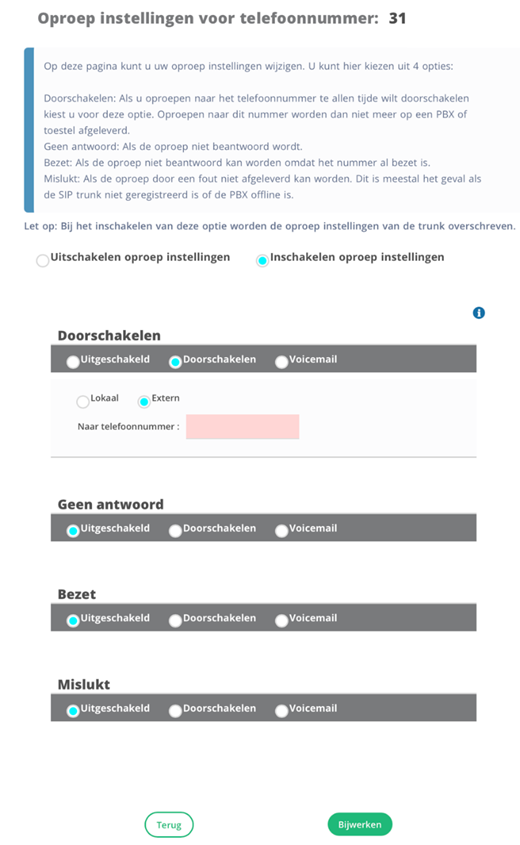
Veel gebruikte toepassingen:
Niemand op kantoor, doorschakelen naar mobiel of naar externe telefoonwacht
Nummer uit het nummerblok toewijzen aan bereikbaarheidsdienst, dit nummer flexibel kunnen toewijzen aan mobiel van een collega
Bij storingen zelf een doorschakeling kunnen maken
Gebruikersmanagement in FLUX
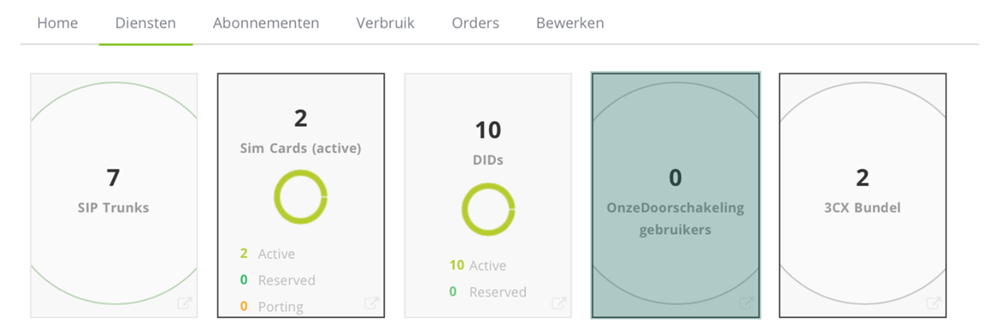
In Flux ga je naar Partner > klanten en klik je op de naam van de klant vervolgens naar het tabblad diensten. Klik daarna op de tegel “OnzeDoorschakeling gebruikers” deze tegel laat zien hoeveel gebruikers er inmiddels zijn aangemaakt. Klik op de tegel om een gebruiker aan te maken of de huidige gebruikers te beheren.
Nadat je hierop hebt geklikt kom je op de pagina “OnzeDoorschakeling Management”.
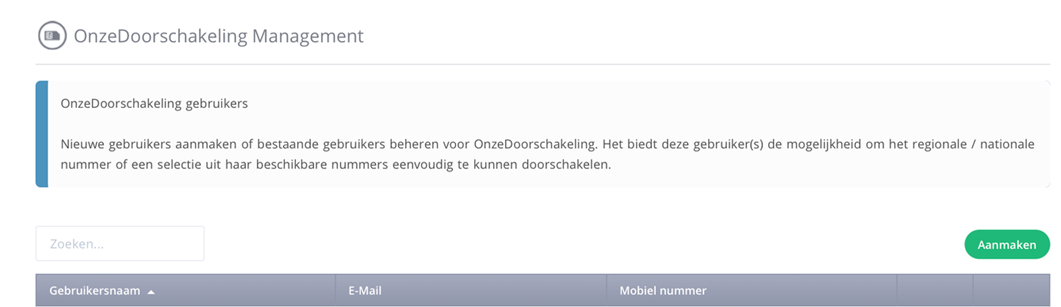
Klik op “aanmaken”. Dan verschijnt het volgende management scherm.
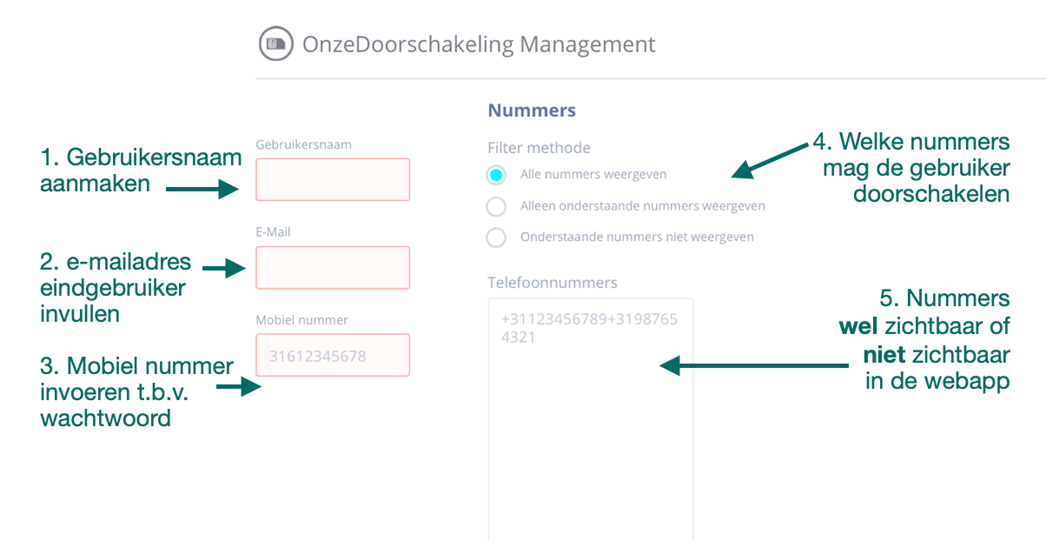
Voer een gebruikersnaam in. Tip: Hanteer een gebruikersnamen in lijn met jullie beleid.
Voer het e-mailadres van de eindgebruiker in
Voer het mobiele nummer van de gebruiker in (316………..)
Maak de selectie welk nummer de gebruiker mag zien en dus mag doorschakelen.
In dit veld voer je de nummers in die de gebruiker afhankelijk van voorgaande selectie wel / niet mag doorschakelen. Vanzelfsprekend moet het nummer wel in de DID lijst van de klant staan.
De gebruiker is aangemaakt.

Wachtwoord instellen
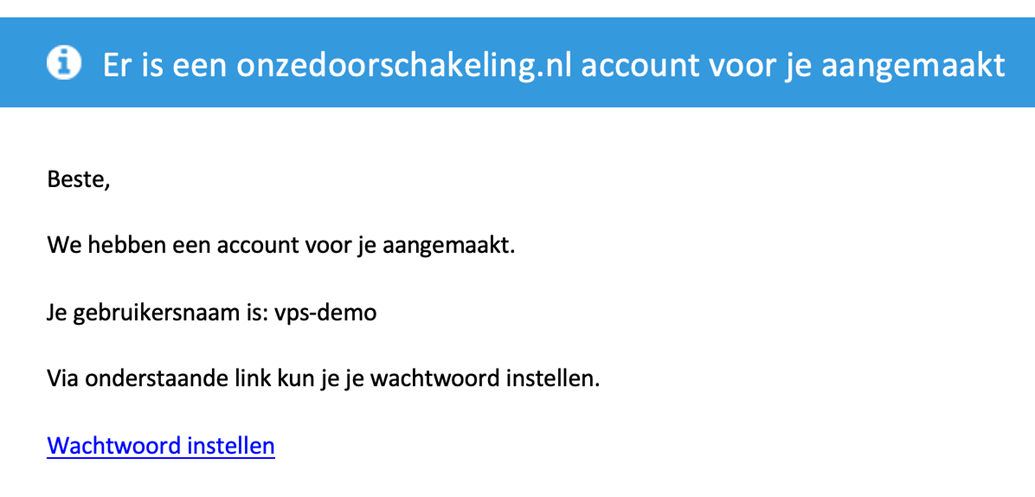
De gebruiker krijgt de volgende e-mail om zijn wachtwoord in te stellen:
WebApp
Voor de eindgebruiker hebben is er een webapp beschikbaar. Dit is een website die te bezoeken is op elk apparaat (van PC tot smartphone). Deze webapp is te benaderen door te gaan naar: https://onzedoorschakeling.nl.
Snelkoppeling op mobiel
OnzeDoorschakeling is geen standaard App zoals je deze in de Appstore kunt vinden. Het is een webpagina die je via je laptop, PC, Mobiel of Tablet kunt benaderen. Je kunt de snelkoppeling op de mobiele telefoon plaatsen zodat het een App lijkt, dit kan als volgt:
iPhone
Open de Safari browser
Ga naar https://onzedoorschakeling.nl/
Klik op het deel-icoontje

Geef aan dat je de website aan het beginscherm wil toevoegen

Geef de snelkoppeling een naam en druk op OK
Het VaMo icoontje van de website verschijnt nu op het beginscherm als webapp
Android
Op een Android toestel doe je het volgende:
(Download en) open de Chrome Browser
Ga naar https://onzedoorschakeling.nl/
Druk nu rechtsboven op de 3 puntjes onder elkaar
Hier kies je voor de optie Toevoegen aan Startscherm
Pas de naam aan en druk op toevoegen
Het icoontje van de website zal nu aan het startscherm zijn toegevoegd
Nummer doorschakelen
Als je bent ingelogd bent kun je op de volgende manier je nummer(s) doorschakelen:
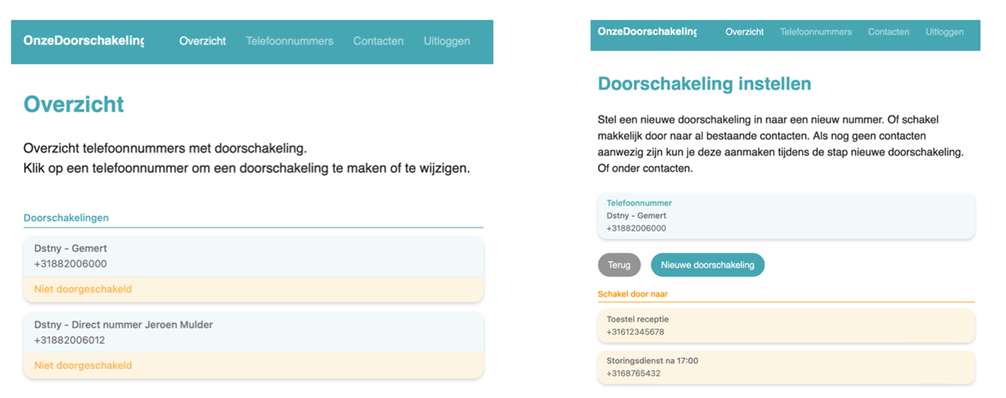
In het eerste scherm zie je een overzicht met alle nummers die je kunt doorschakelen.
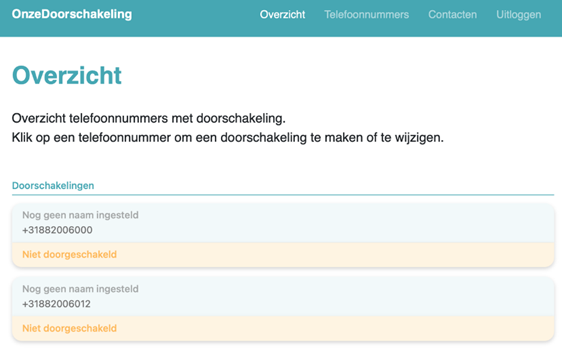
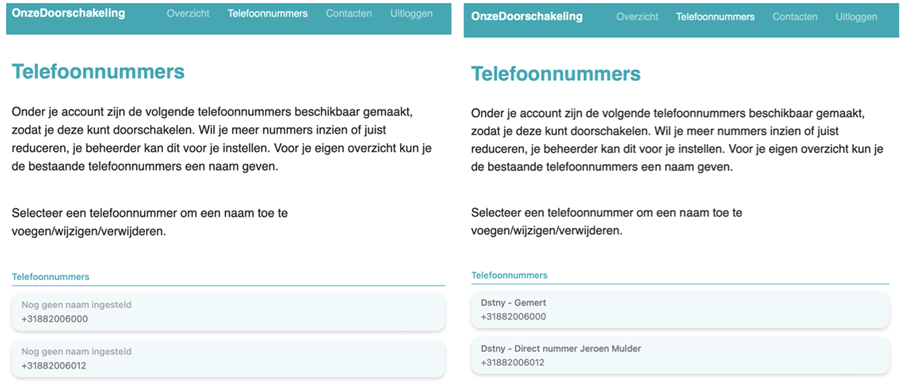
In bovenstaande afbeelding zijn er geen nummers doorgeschakeld en hebben de vaste nummers ook nog geen naam toegewezen gekregen. In het volgende menu “Telefoonnummers” kun je je nummers een naam geven. De naam die je toewijst is enkel zichtbaar jezelf en heeft als doel het wat makkelijker voor je te maken.
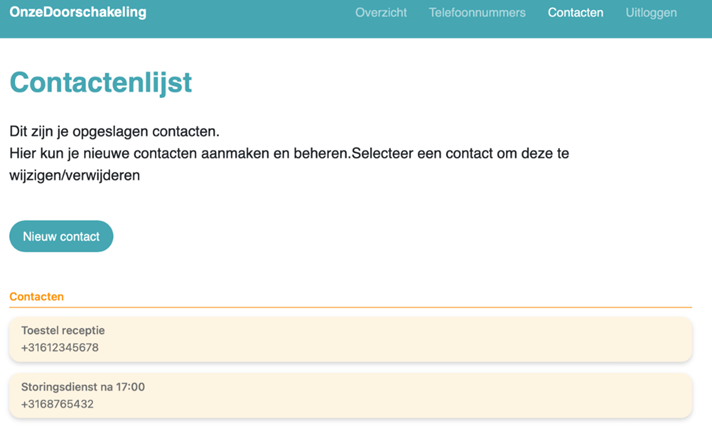
In het menu “Contacten” kun je contact naar wie je nu of in de toekomst wil doorschakelen aanmaken of wijzigen.
Ga terug naar het menu “Overzicht”. Kies in dit overzicht welk nummer je wilt doorschakelen. Je kunt het gekozen nummer doorschakelen naar een bestaand aangemaakt contact of je maakt een doorschakeling naar een nieuw contact.
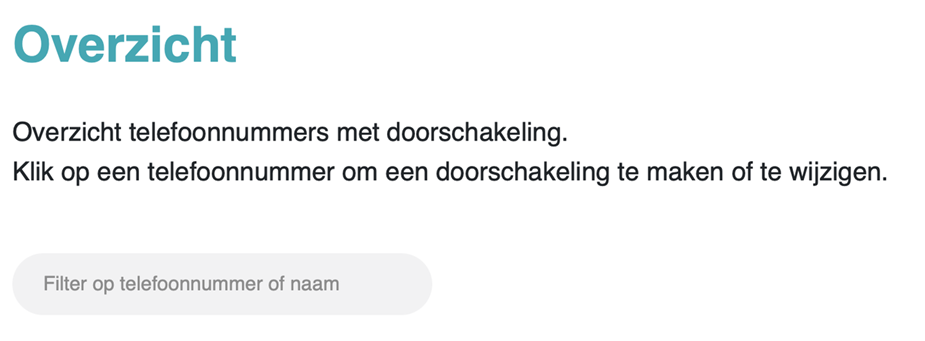
Mocht je veel nummers hebben komt er een zoek veld zichtbaar en kun je eenvoudig het gewenste nummer op nummer of op naam opzoeken.
LET OP! Om foutieve doorschakelingen te voorkomen. Noteer altijd de internationale notatie. Bijvoorbeeld: +31612345678 of +31882006000 of +3224019700
Doorschakeling verwijderen
Als je bent ingelogd kun je op de volgende manier een doorschakeling verwijderen:
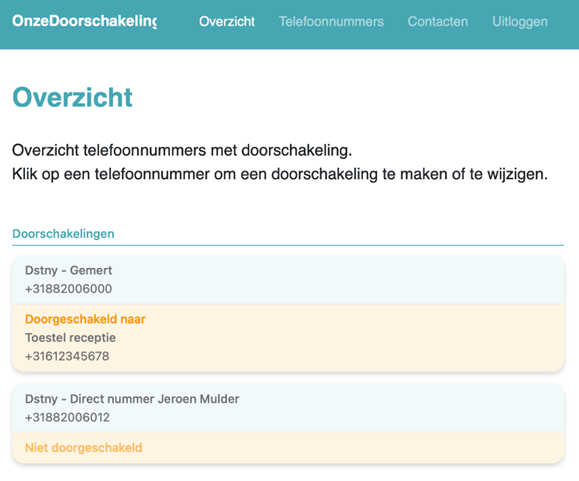
Kies in dit overzicht van welk nummer je de doorschakeling wilt verwijderen/ wijzigen.
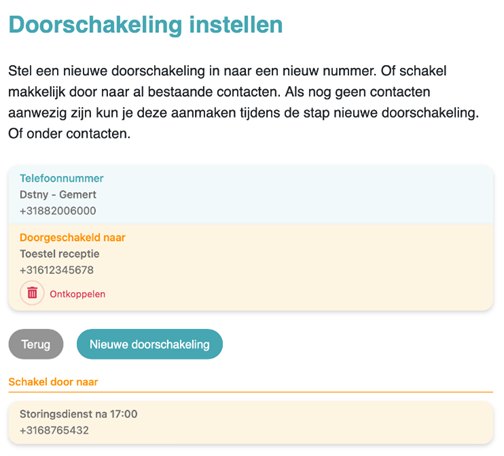
Je hebt volgens de optie om:
de huidige doorschakeling van het nummer te ontkoppelen. Huidige doorschakeling wordt verwijderd.
het nummer door te schakelen naar een nieuw contact
het nummer door te schakelen naar bestaand contact
Zodra je een van de opties kiest, word je ter controle weer teruggeleid naar het overzicht.
FAQ
Vraag: Doet mijn welkomst tekst het nog voor de doorschakeling?
Antwoord: Als het nummer wordt doorgeschakeld gebeurd dat op de SIP-trunk. Dus voordat de call de centrale bereikt. Een workaround die veel wordt toegepast is een tweede DDI te gebruiken voor OnzeDoorschakeling. Call komt binnen op de centrale (dus meldtekst, keuzemenu etc) en op basis van het routeringsschema doorgezet naar het tweede DDI deze is dan beschikbaar om flexibel door de gebruiker door te zetten naar een extern nummer.
Vraag: Kan ik naar meerdere nummers tegelijkertijd doorschakelen?
Antwoord: Nee, er kan maar naar een nummer doorgeschakeld worden.