
Snelstart handleiding Dstny UCaaS SMP [Partner]
Deze snelstart handleiding beschrijft alleen de volgorde van hoofdlijnen bij het maken van de configuratie voor Dstny UCaaS.
De snelstart handleiding doet een aantal aannames om mee te beginnen, namelijk:
-
De partner heeft een beheerdersaccount voor Dstny UCaaS
-
De UCaaS-tenant is besteld in FLUX
-
De telefoonnummers (verkort en publiek) zijn toegevoegd via FLUX
De configuratie begint in de Service Management Portal. Voor gedetailleerde instructies per stap, zie de handleiding SMP in de kennisbank.
Hanteer bij het instellen de volgende volgorde:
-
Activity rule-template aanmaken
-
Time schedule-template aanmaken
-
Forwarded number aanmaken
-
Switchboard number instellen
-
User(s) aanmaken
-
Call flow inrichten
Templates aanmaken
Standaard is aan users in de UCaaS-omgeving geen template toegewezen, waardoor statussen zoals Beschikbaar, Vergadering en Niet aanwezig standaard geen specifieke routering hebben.
Activity rules
Gebruik een template om de gewenste routering per status vast te leggen.
-
Ga naar Templates
-
Open het tabblad Activity rules
-
Klik op Add new template
-
Geef het template een naam en klik op Add
-
Klik op + Add new activity.
-
Configureer de statussen.
-
Sla het template op.
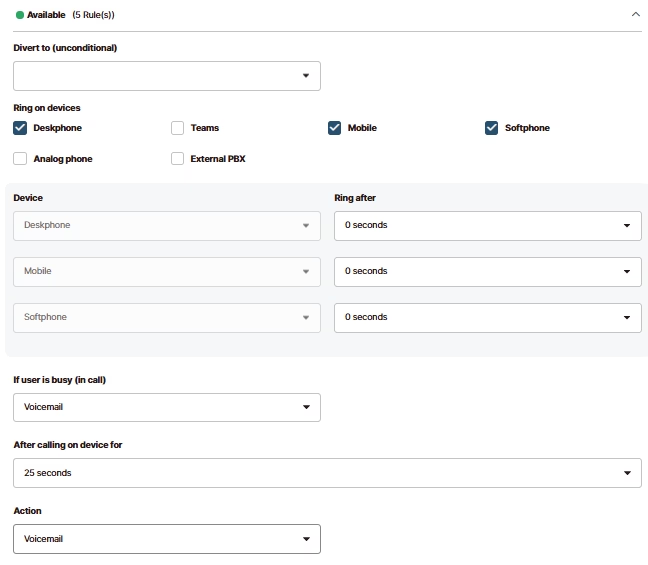
Gebruik voor alle niet-beschikbare statussen, zoals Vergadering of Niet aanwezig, directe routering naar voicemail. Zo sluit de bereikbaarheid beter aan op de aanwezigheid van de user.
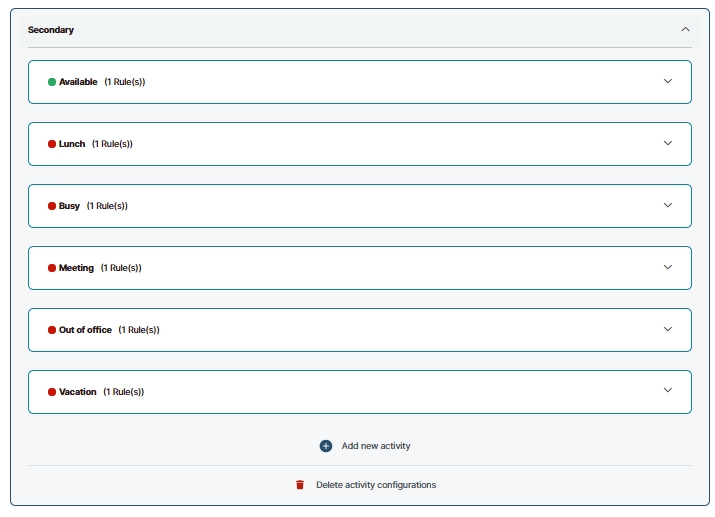
Secondary Number instellen
Als de klant gebruikmaakt van Vast-Mobiel integratie, moet dezelfde routeringslogica ook toegepast worden op het secondary number.
Users toevoegen
Ga naar het tabblad Users en voeg de relevante users toe aan dit template.
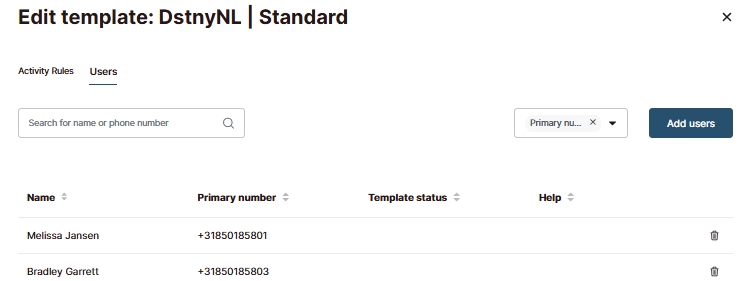
Vink een standaardtemplate aan, deze wordt dan automatisch toegepast op alle nieuwe users die aangemaakt worden.

Tijdschema aanmaken
Per wachtrij en keuzemenu kan een tijdschema ingesteld worden. Om beheer makkelijker te maken kunnen tijdschema’s opgenomen worden in een template. Deze kunnen vervolgens toegewezen worden aan verschillende wachtrijen en keuzemenu’s.
-
Ga naar Templates
-
Open het tabblad Function number schedule
-
Klik op Add new template
-
Geef het template een naam
-
Klik op Add
-
Richt het template in
Vink een standaardtemplate aan, deze wordt dan automatisch toegepast op alle nieuwe wachtrijen en keuzemenus die aangemaakt worden.
Forwarded Number toevoegen
Met een forwarded number koppel je een telefoonnummer aan een bestemming. Een forwarded number kan pas worden ingesteld zodra het telefoonnummer beschikbaar is in de centrale. In de meeste gevallen is dit dus pas mogelijk na portering.
In dit voorbeeld is nog geen bestemming gekoppeld aan het forwarded number. Dit nummer kan later worden geconfigureerd. Dit forwarded number wordt als switchboard nummer ingesteld. Als dit niet gebeurt, ontstaan er problemen bij het aanmaken van users.
-
Klik op Add forwarded number.
-
Selecteer een nummer uit het keuzemenu.
-
Vul een naam in.
-
Kies bij What should happen: no forward
-
Selecteer bij Language of prompts de taal Dutch
-
Klik op Save.
Gebruik een herkenbare naamgeving voor forwarded numbers, bijvoorbeeld op basis van locatie, klantnaam of functie. Dit maakt beheer later eenvoudiger.
Switchboard number aanmaken
Het switchboard number is het hoofdnummer van de centrale. Deze kan naderhand gewijzigd worden.
-
Klik op Settings
-
Kies bij Pick switchboard number het zojuist aangemaakte forwarded number
-
Klik op Save
-
Vervolgstappen
Na het aanmaken van het switchboard number is de volgende stap het aanmaken van de Users zelf. Als deze zijn aangemaakt, kan daarna begonnen worden met het aanmaken van de call flow. Het advies is hier om te beginnen van “achter naar voor” in de call flow.
Voor verdere informatie kan de kennisbank gebruikt worden. Met name:

