1. Ga naar de 3CX TRAIL-webpagina
Ga naar https://www.3cx.com/phone-system/download-phone-system/ om uw 3CX FREE te bestellen.
2. Meld u aan met Google of uw e-mailadres

3. In ons voorbeeld zullen we ons aanmelden met E-mail

4. Verifieer met uw e-mailadres
Er verschijnt een bericht waarin u wordt gevraagd uw e-mail te controleren op een verificatiecode. Navigeer naar uw e-mailadres om te verifiëren.

5. Vul uw accountgegevens in
- Voornaam:
Autofilled - Achternaam:
Autofilled - Bedrijf:
Your company's name - Taal:
Autofilled - Land:
Autofilled - Regio/Staat:
Your Region/State - Account wachtwoord:
Enter your desired password used for Customer Portal and System Access - Licentieovereenkomst:
Checked
Klik op
Nextals u klaar bent.6. Kies 3CX FREE!
Selecteer 3CX FREE:

Klik opNext
7. Meld u GRATIS aan bij 3CX
Log GRATIS in op 3CX met de verstrekte inloggegevens:

Aanvullende configuraties
3CX FREE FLux SIP trunk instellen
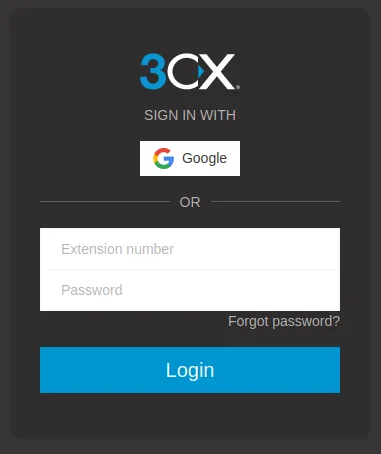
1. Meld u aan op de 3CX FREE
2. Navigeer naar de beheerdersconsole
Klik op Adminvanuit het dashboard.

3. SelecteerVoice & chat
Klik op het Voice & chattabblad.

4. Klik op+ Add Trunk
Klik op de  knop.
knop.
5. Selecteer Destiny Flux als uw SIP Trunk-provider
- Selecteer NL in de vervolgkeuzelijst Land.
- Selecteer Destiny Flux in de vervolgkeuzelijst Trunk.
7. Vul de Trunk-informatie in
- Naam:
"anything you would like"' - Hoofdlijnnummer:
Type in your phone number beginning with + - Authenticatie-ID (SIP-gebruikers-ID):
Provided by FLux - Authenticatiewachtwoord:
Provided by Flux SMS
8. Klik opSave
Klik op Saveals u klaar bent.

9. Uw Trunk is nu geregistreerd!
3CX FREE user aanmaken
1. Navigeer naar 3CX-beheer
2. Klik op het Userstabblad
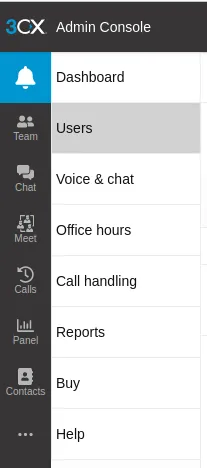
Klik op de + Add userknop.

3. Vul gebruikersinformatie in
- Voornaam:
Enter the user's first name. - Achternaam:
Enter the user's last name. - E-mail:
Enter the user's email address. - Mobiel:
Enter the user's cell phone number. - Rol:
Set the user's role. - Uitgaande beller-ID:
Set the Outbound Caller ID. - Toegewezen DID-nummer(s):
Assign the DID number or numbers.

- Voorbeeld van het toevoegen van een nieuwe gebruiker:

4. Kantoortijden aangeven (verplicht)
Klik rechts op Add, zo kunt u voor alle dagen in 1x de kantoortijden invoeren
5. 3CX-app (optioneel)
Download de 3CX-app op uw iOS- of Android-apparaat.