
Introductie
Analytics Basic is de standaard reporting tool die standaard kosteloos inbegrepen is bij Dstny UCaaS. Het biedt klanten de mogelijkheid om snel en eenvoudig inzicht te krijgen in de recente telefoniestromen binnen de organisatie. De rapportages tonen verschillende parameters die binnen elk bedrijfsonderdeel invloed hebben gehad op de bereikbaarheid.
Starten met Dstny Analytics Basic
Basic reports zijn eenvoudige rapporten die snel de meest voorkomende communicatiegegevens presenteren. Het toont gegevens in slechts een paar stappen, maar biedt wel mogelijkheden om op basis van tijdsperiodes en verschillende componenten analyses uit te voeren.
Eenvoudig, maar krachtig!
Inloggen
Om gebruik te kunnen maken van Analytics dien je binnen Dstny UCaaS een Admin rol aan je gebruikersaccounts gekoppeld hebben. Neem hiervoor contact op met je telecombeheerder.
Vervolgens kun je direct inloggen via het Analytics menu in ConnectMe. Ook is de Analytics portal rechtstreeks bereikbaar via https://analytics.dstny.nl.
-
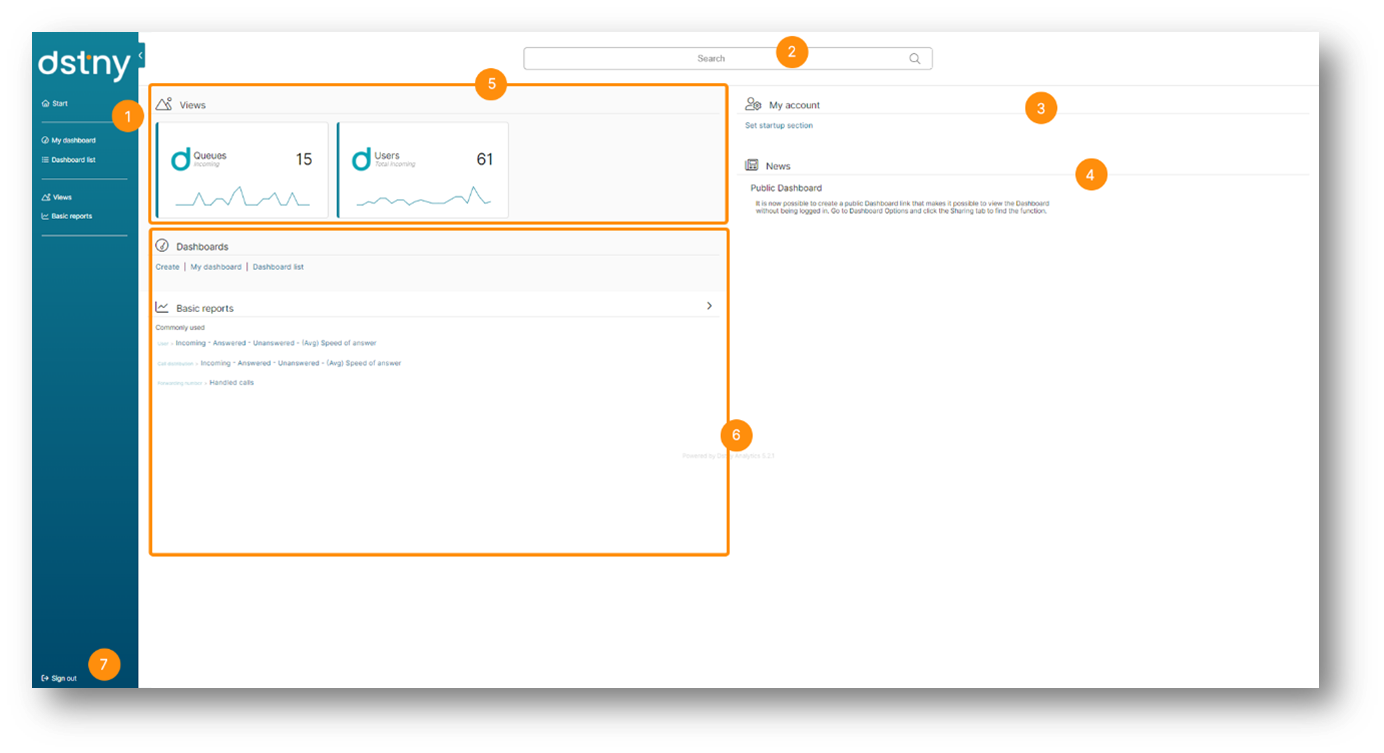
Hoofdmenu dat toegang biedt tot alle onderdelen van het systeem
-
Zoeken naar iets binnen het systeem, bijvoorbeeld een specifieke agent of een rapport
-
De gewenste startpagina instellen die wordt weergegeven bij het inloggen van de gebruiker
-
Nieuws en updates van de systeembeheerder
-
Snelkoppeling naar Views, die het totale volume van oproepen toont voor alle wachtrijen, keuzemenu’s of gebruikers
-
Snelkoppelingen naar verschillende delen van het systeem, toont ook uw meest gebruikte rapporten en Dashboards
-
Afmelden
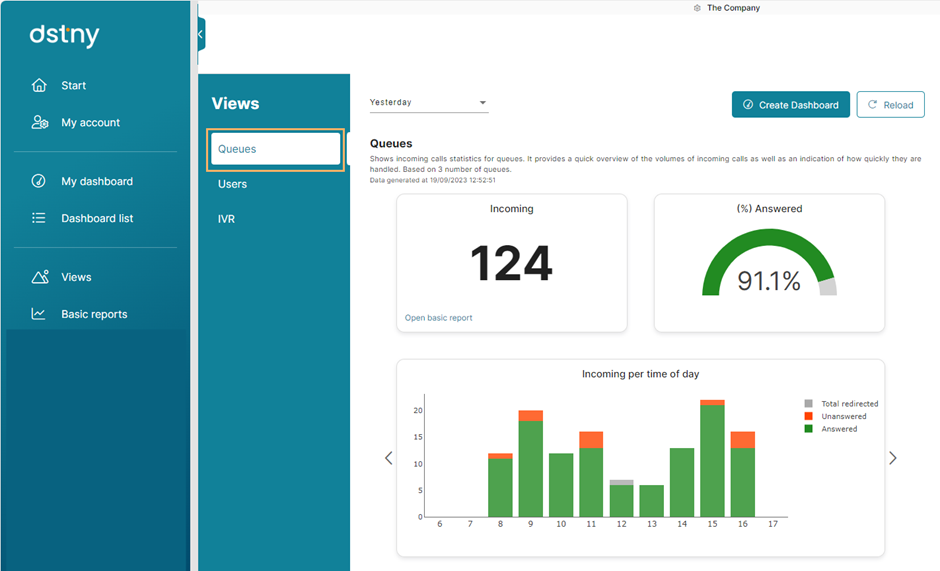
Views
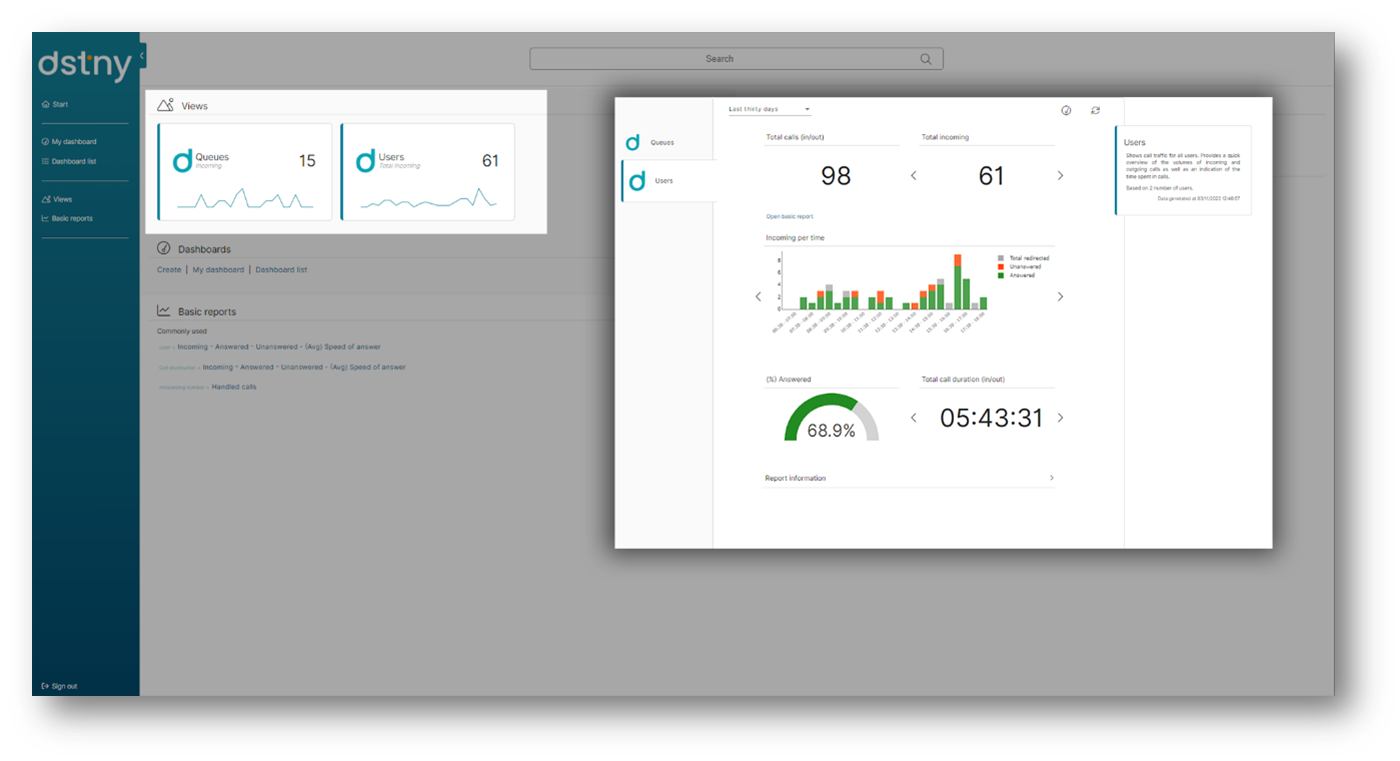
Views bieden de gebruiker een snelle blik op echte gegevens direct op de startpagina van de service. Met slechts één klik krijgt de gebruiker een overzicht van vooraf gedefinieerde KPI’s voor al zijn gegevensmetingen.
Vanuit Views kan de gebruiker direct naar een basisrapport gaan of snel een Dashboard maken op basis van de Views-statistieken.
Creëren Basic rapport
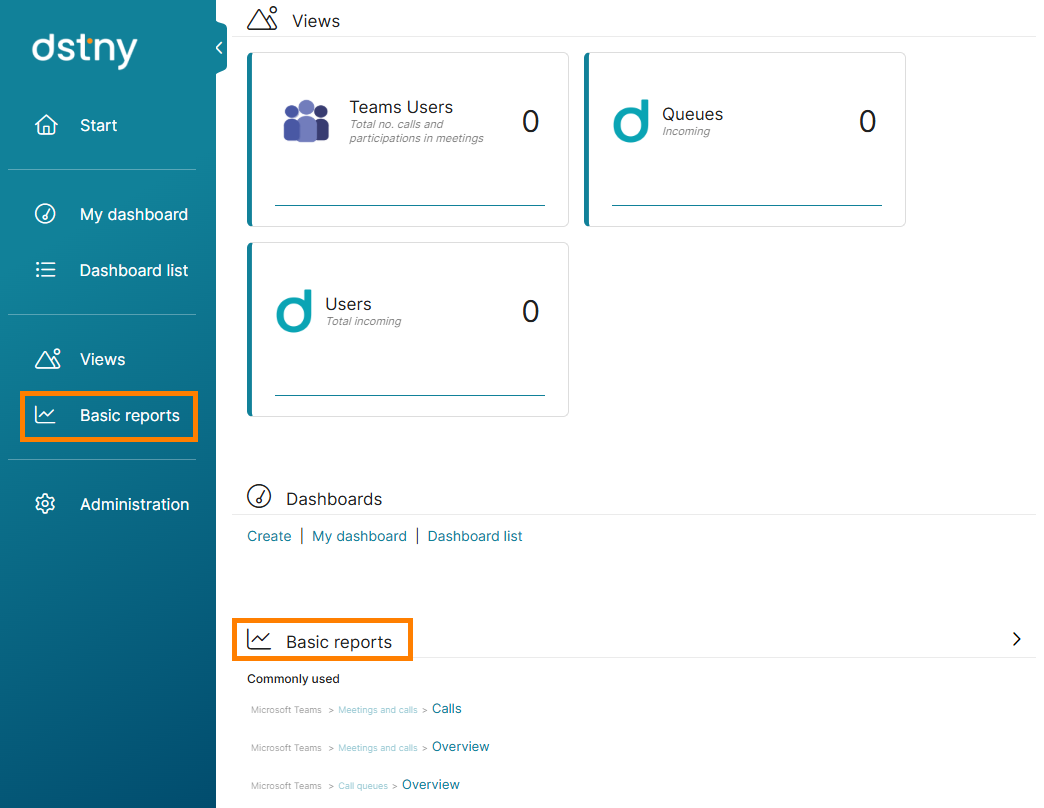
Zodra je ingelogd bent op de Analytics portal, ga je naar [Basic reports].
Het is mogelijk om het instellen van een rapport in je eigen taal te doen. Analytics is beschikbaar in meerdere talen. In deze handleiding is de taal ingesteld op Engels.
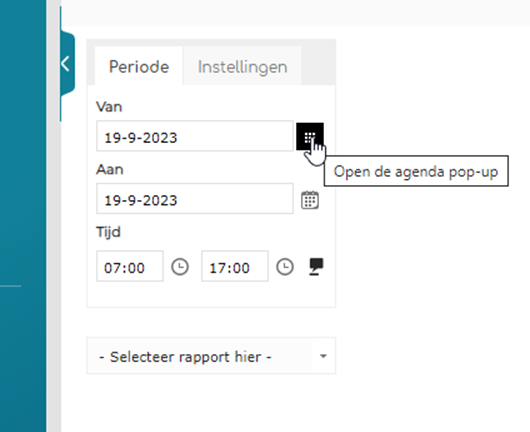
Het kader [Periode] maakt het mogelijk om de datum en tijd in te stellen over de periode waarover je wenst te rapporteren.
Bij [Instellingen] kan gekozen worden voor toevoegen/uitsluiten van specifieke weekdagen. Ook kan het format van de tijdsweergave aangepast worden.
Overzicht rapporten
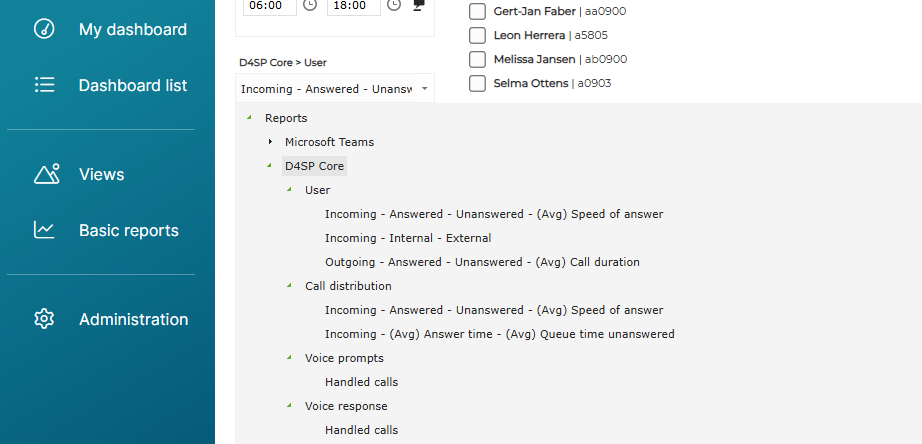
Aangezien het Dstny Analytics-platform verschillende soorten gegevens ondersteunt die in dezelfde interface werken, kun je kiezen uit verschillende rapporten. Alle rapporten waaruit je bedrijf kan kiezen, worden hier gepresenteerd, zodat je gemakkelijk toegang hebt tot al je gegevens en deze op één plaats kunt verzamelen. Selecteer het rapport dat je wilt maken.
Zodra een rapport is geselecteerd, worden de beschikbare rapportdoelen weergegeven. Hier kies je de meetobjecten en/of -groepen die je in het rapport wilt opnemen. Dit kan in een later stadium ook gewijzigd worden.
Selecteer de locaties, afdelingen, medewerkers waarover gerapporteerd moet worden en kies vervolgens [Rapport uitvoeren].
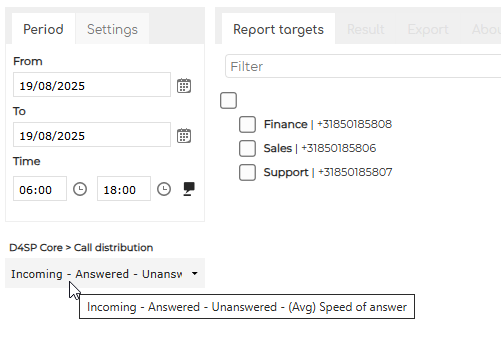
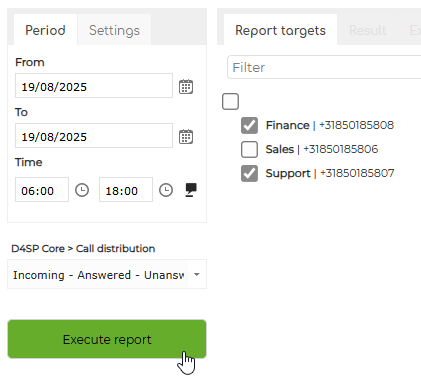
Tip! Vergeet de filterfunctie niet. Als je een grote organisatie hebt en op zoek bent en zoekt naar specifieke meetobjecten dan kan dit tijd besparen
Rapport interpreteren
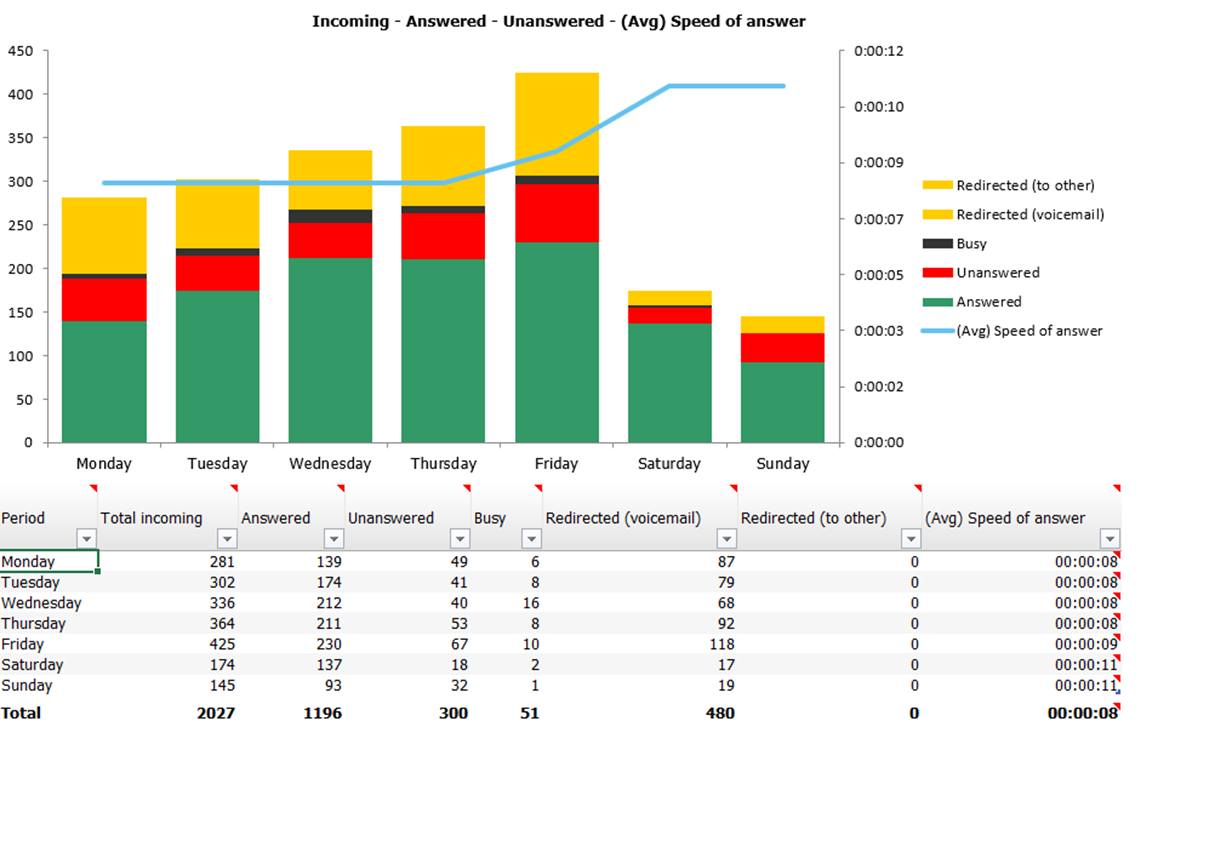
Na kiezen van [Rapport uitvoeren] genereert Analytics direct een uitgebreid rapport met overzichtelijke grafieken en detailinformatie.
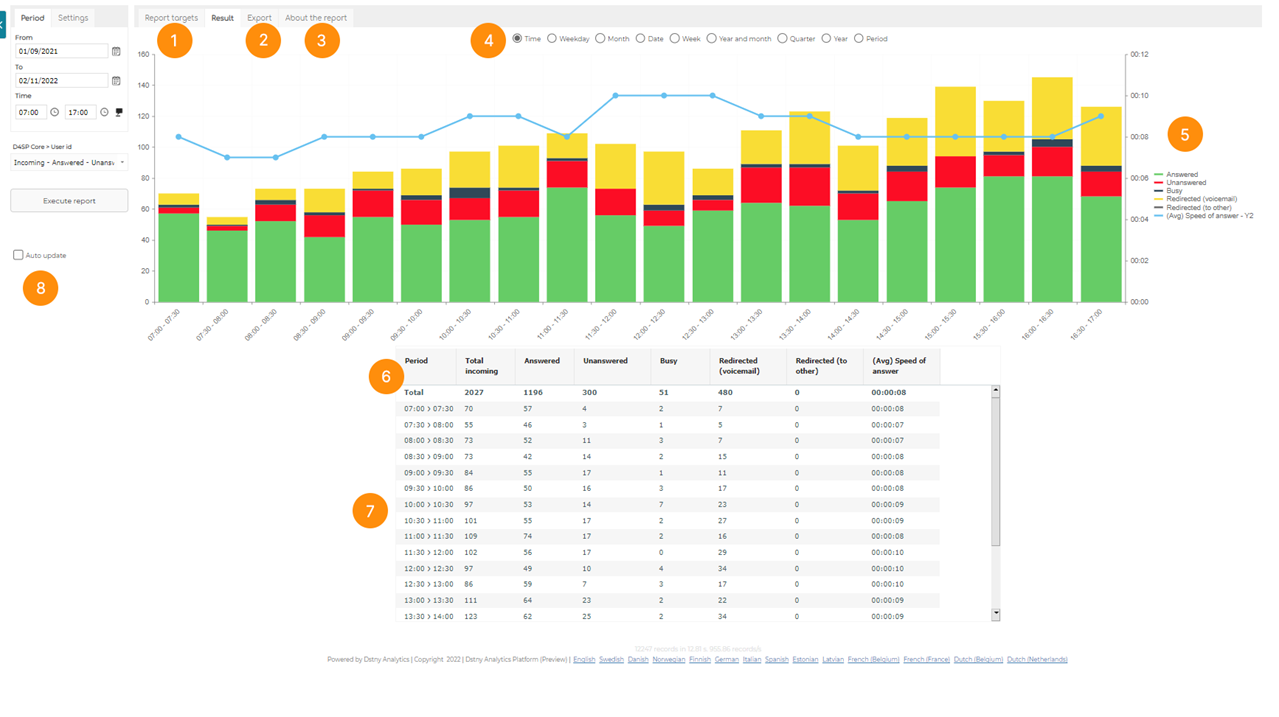
-
Rapportdoelen opnieuw selecteren
-
Exporteer je rapport
-
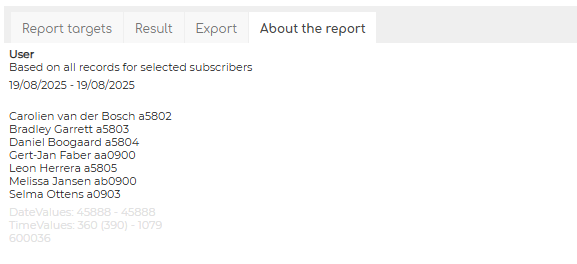
Informatie over het rapport
-
Tijdsgroepen selecteren
-
Welke gegevens worden gepresenteerd in elke grafiek
-
Alle kolommen die worden gepresenteerd in Dstny Analytics service hebben aanklikbare koppen die een tooltip/popup weergeven die
beschrijft wat de kolommen bevatten en hoe de waarden correct te interpreteren. -
Tabel met de gegevens voor de geselecteerde meetobjecten
-
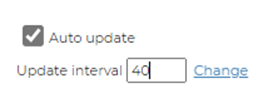
Stel interval in voor automatische updates van het rapport
Data exporteren
Veel bedrijven willen hun rapporten verspreiden binnen de organisatie, zodat meer mensen gebruik kunnen maken van de gegevens, zonder dat ze Analytics volledig hoeven te leren.
Om je rapport te exporteren, selecteer je het tabblad Exporteren en kies je in welk formaat je het bestand wilt exporteren. Je kunt het rapport als e-mail versturen of downloaden. Als je het rapport naar meerdere mensen wilt e-mailen – zet dan een komma “,” tussen de e-mailadressen.
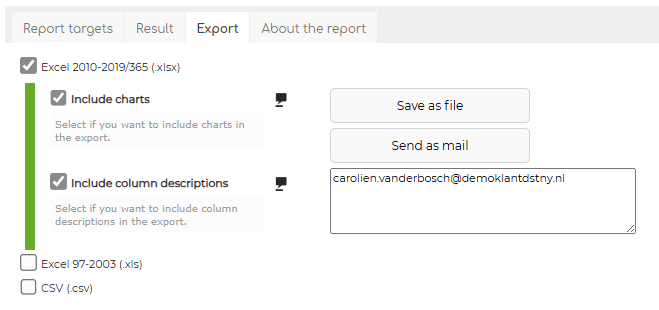
We hebben het geëxporteerde formaat zo aangepast dat het er precies zo uitziet en aanvoelt als in de Analytics portal. Je krijgt alle filteropties en tooltips in het Excel-document zoals deze ook in de portal reports beschikbaar zijn zodat je de analyses ook offline kan voortzetten.
Analytics Dashboard
Je persoonlijke dashboard, volledige inzage en altijd beschikbaar.
Het Analytics Dashboard presenteert een overzicht van geselecteerde statistieken uit verschillende databronnen op één plek. Het is eenvoudig te maken en aan te passen aan je bedrijf en gebruiksscenario. Via het dashboard krijg je snel inzicht in je statistieken, zonder dat je de rapporten hoeft te openen. Het wordt automatisch bijgewerkt en is beschikbaar via je computers.
Maak je eigen Dashboard
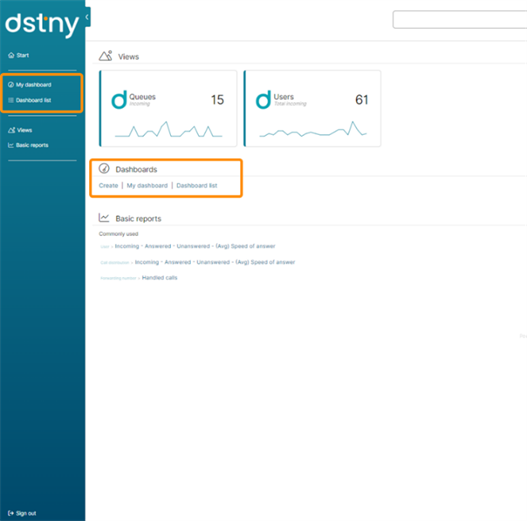
Om de Dashboard-functie te starten, ga je naar Dashboard-snelkoppelingen of de sectie Dashboard in het hoofdmenu.
-
Selecteer My Dashboard als je al een Dashboard hebt dat is ingesteld als standaard Dashboard.
-
Selecteer Create om een nieuw Dashboard te maken.
-
Als je alle beschikbare dashboards wilt zien, selecteert je Dashboard list (in deze weergave kunt je ook een nieuw dashboard maken of een bestaand dashboard kopiëren).
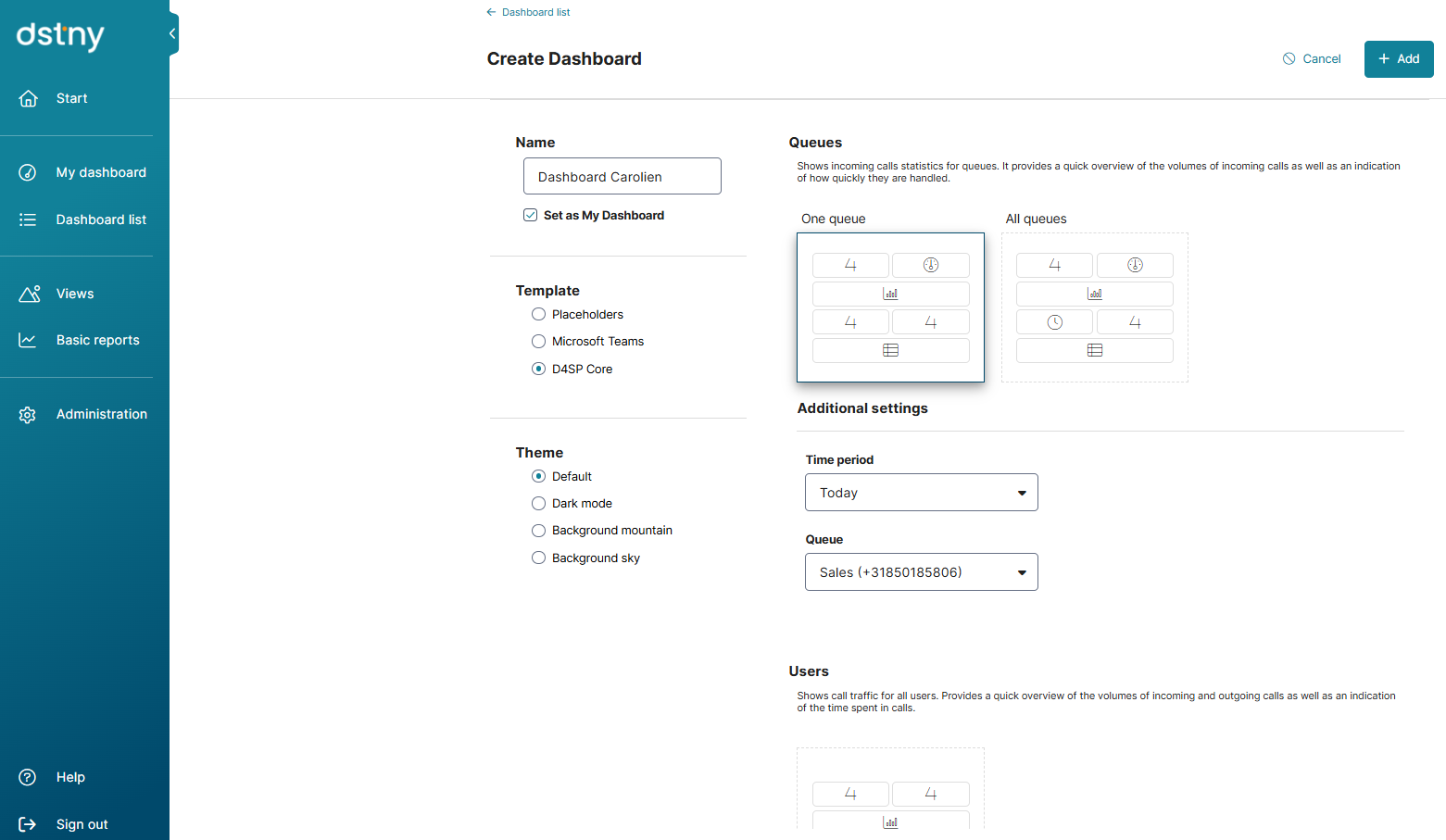
Bij het maken van een nieuw Dashboard kies je een Naam en kun je kiezen uit sjablonen en vooraf gedefinieerde Dashboards, zodat je snel aan de slag kunt. Je kunt ook een nieuw, leeg dashboard maken om helemaal opnieuw te beginnen.
Ongeacht of je het zelf maakt of een beschikbare sjabloon kiest, je kunt het dashboard altijd wijzigen als je in de dashboardweergave bent.
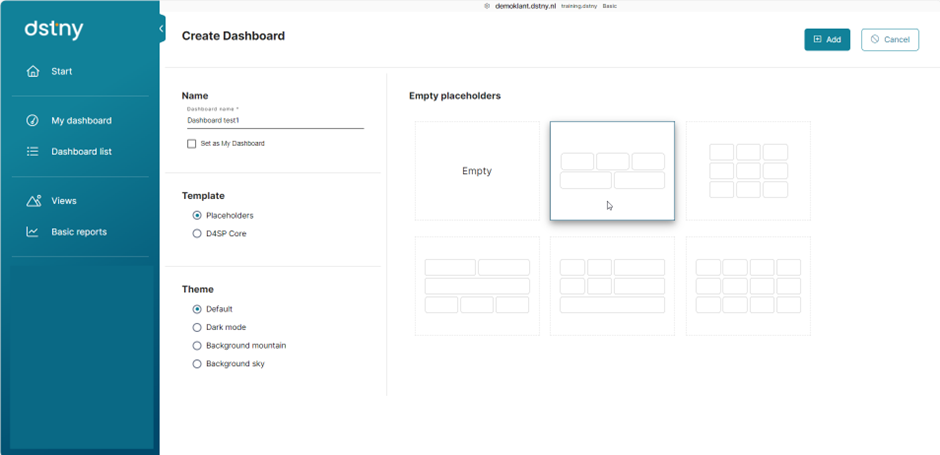
Onder Sjablonen kun je ervoor kiezen om een Dashboard te maken met lege widgets in verschillende lay-outs. Dit is een manier om te beginnen met het structureren van het Dashboard en de inhoud in een later stadium toe te voegen. Je kunt ook een achtergrond kiezen of deze op de donkere modus zetten.
De templates zijn:
-
Placeholders Volledig zelf in te richten Dashboard
-
D4SP Core Selecteer en creëer een voor gedefinieerde weergave van historische wachtrij statistieken
De optie Live Wallboard (selecteer en creëer een directe weergave van real-time wachtrij statistieken) wordt niet getoond. Deze optie is alleen beschikbaar i.c.m. Analytics Premium
-
Kies een naam, template en een thema
-
Het dashboard kan met de optie [Set as my Dashboard] standaard weergegeven worden wanneer je Analytics opent
-
Kies vervolgens voor Add
Hierna wordt het blanco dashboard getoond en kun je de verschillende tegels inrichten.
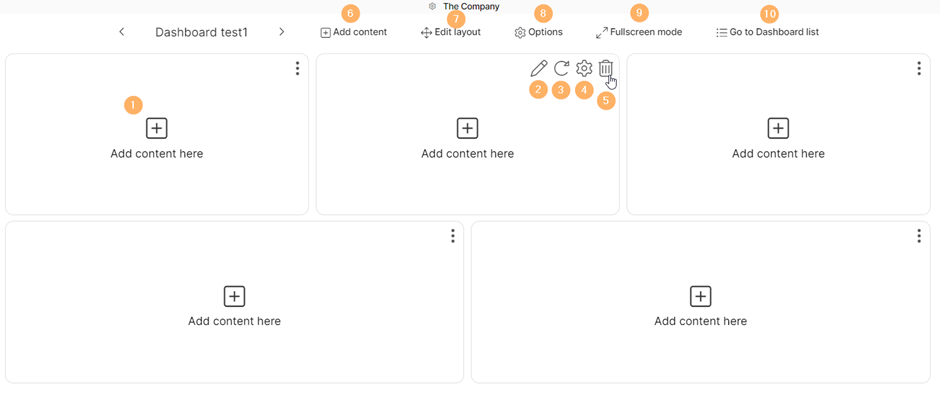
-
Voeg data toe aan het dashboard (zie hieronder)
-
Pas de widget aan (formaat) en verplaats deze over het Dashboard
-
Forceer herladen van de widget(data) na een aanpassing
-
Pas de weergave instellingen aan (achtergrondkleur, tekstkleur)
-
Verwijder de widget van het dashboard
-
Voeg een widget toe (zie ook 1.)
-
Pas de layout van meerdere widgets aan
-
Verschillende opties van het dashboard aanpassen zoals de naam, het delen van het dashboard met anderen (via een publieke link) of instellen als default voor alle gebruikers. Verder kan ook de weergave, achtergrond en zelfs css ingericht worden om het dashboard op te nemen in (externe) bedrijfsweergaven zoals wallboards
-
Dashboard op volledig scherm weergeven (bij gebruik van meerdere schermen
10. Ga naar overzicht van alle beschikbare dashboards
Voeg data toe aan widgets
Data uit het systeem kan eenvoudig weergegeven worden in de verschillende widgets. Wanneer je kiest voor [Add content here] op een nieuwe widget, dan worden de beschikbare dataopties getoond.
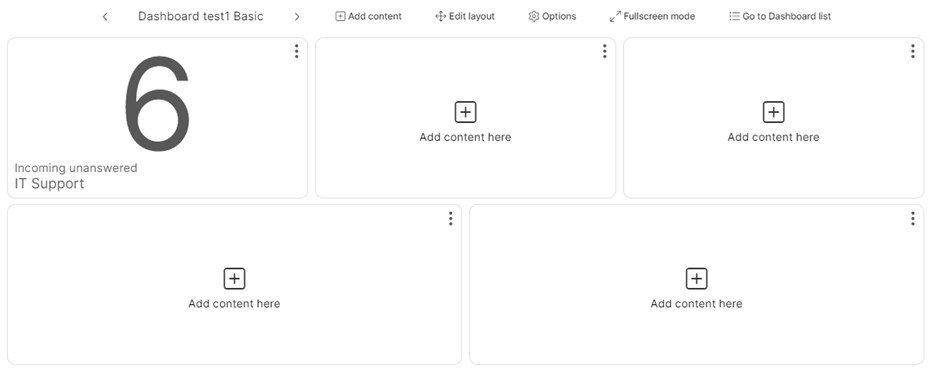
Voorbeeld: Niet beantwoorde inkomende gesprekken op wachtrijen
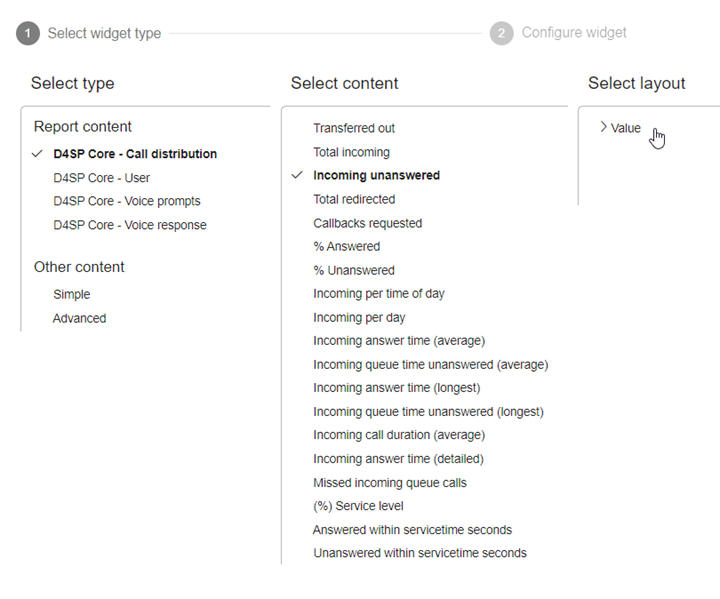
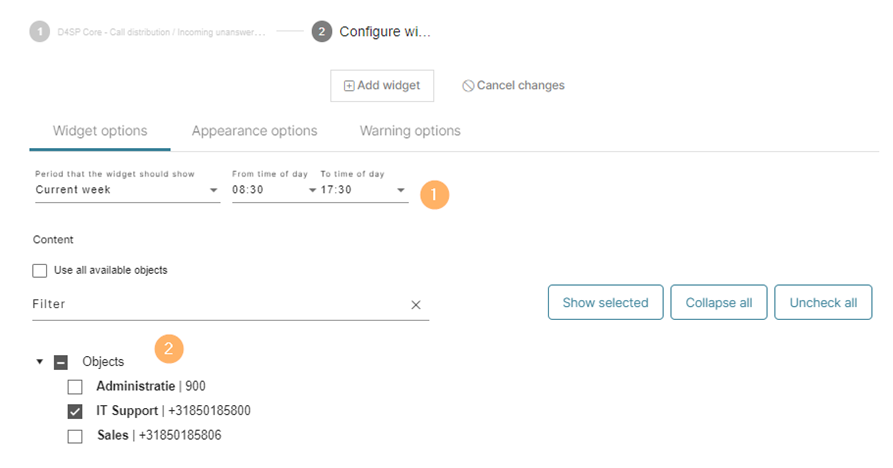
Wanneer Value gekozen wordt (in derde kolom), dan wordt een nieuw venster getoond waarin de widget verder geconfigureerd worden. Hier kan de periode waarover data getoond moet worden (1) en de objecten (gebruikers, groepen, locaties) (2) ingesteld worden.
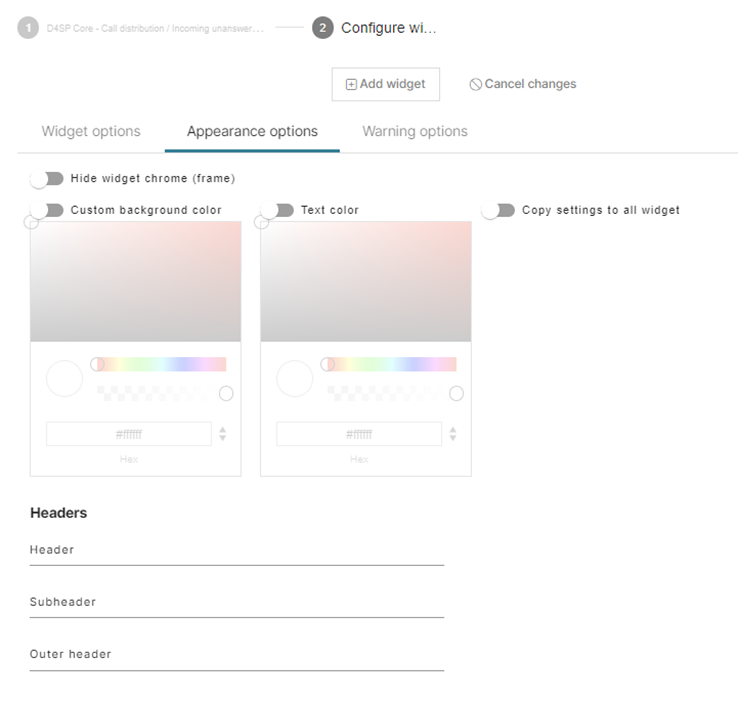
Verder is het mogelijk om de weergave aan te passen van de widget. Denk daarbij aan de achtergrond, kleur van de tekst en additionele namen van de widget.
Het dashboard toont de communicatie-data in de organisatie en kan daarbij ook dienen als tooling om de gestelde SLA afspraken te monitoren. Binnen de widget is het mogelijk om een pulserende achtergrond in te stellen wanneer een drempelwaarde bereikt wordt.
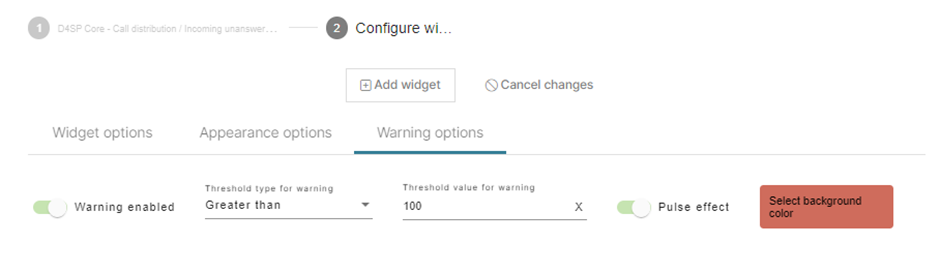
Kies vervolgens [Add widget] zodat de nieuwe widget aan het dashboard toegevoegd wordt.
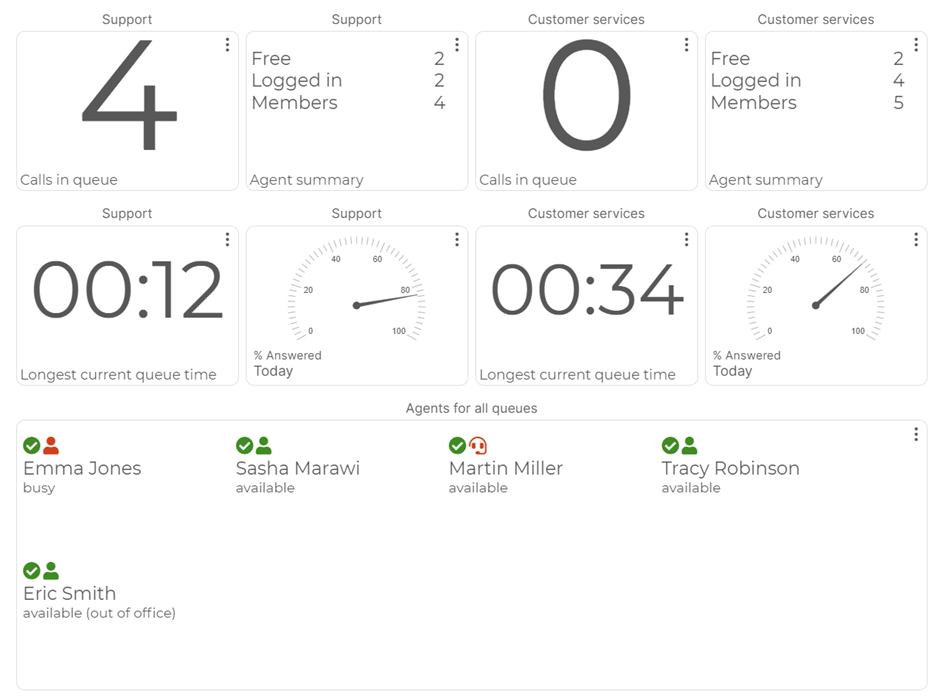
Een uitgebreid dashboard kan dan op verschillende manier ingericht worden. Hieronder een voorbeeld*.
-
niet alle weergaven zijn beschikbaar in de Basic variant van Analytics. Voor meer mogelijkheden is Analytics Premium beschikbaar.
Deel je dashboard
Als je je dashboard wilt delen met andere gebruikers in de organisatie, klik je op Delen (Share) in de dashboardlijst.
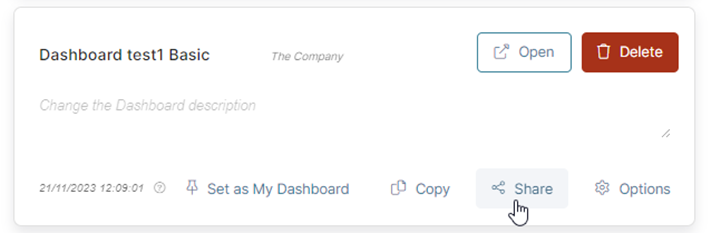
Opties om dashboard te delen
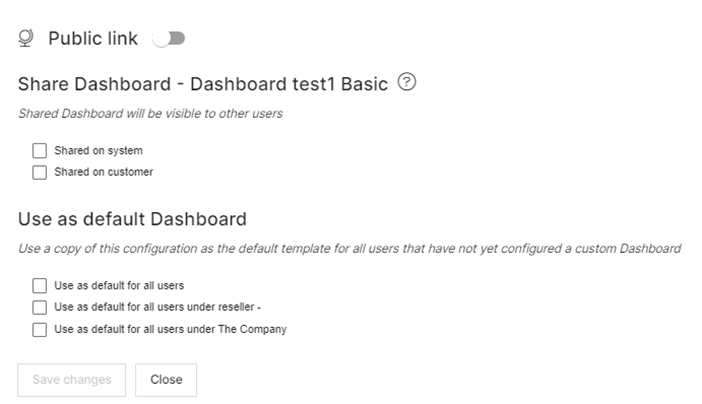
Gedeeld voor alle gebruikers in het systeem
Als je je dashboard deelt, zal het beschikbaar zijn voor alle gebruikers in de centrale die toegang hebben tot Analytics.
Als “Gebruik alle beschikbare objecten” is aangevinkt op een widget, zullen gebruikers data zien voor de voor hen beschikbare meetobjecten.
Andere gebruikers zullen alleen data zien voor objecten waar zij recht op hebben, ongeacht of ze een gedeeld dashboard gebruiken of niet. Als een gebruiker geen toegang heeft tot een widget, zal deze een foutmelding krijgen.
Openbare link
Het activeren van een publieke link maakt het mogelijk om het dashboard te zien zonder in te loggen. Iedereen die
toegang heeft tot de link kan het dashboard zien. We raden aan om met deze link om te gaan alsof het een wachtwoord is.

