Introductie
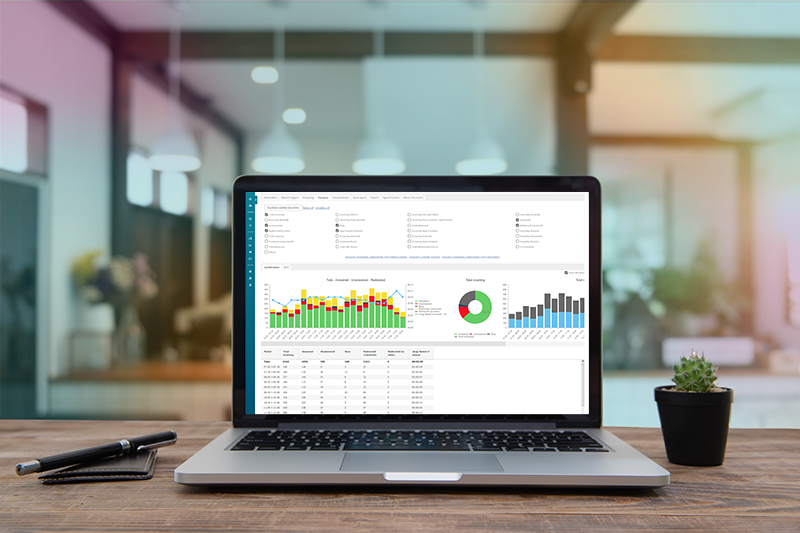
Premium ontsluit alle rapportgegevens die beschikbaar zijn in het Dstny Analytics-platform en geeft gebruikers de mogelijkheid om zowel basisrapporten als geavanceerde rapporten te maken, rapporten op te slaan en in te plannen, meer inzicht te krijgen via verschillende datavisualisaties en de gegevens te exporteren met connectoren.
Zelfs als er meer gegevens zijn om te analyseren in Geavanceerde rapporten, helpt het systeem de gebruiker om door alle gegevens te navigeren en benadrukt het de waarde ervan. De gegevens die door het systeem worden verzameld, worden altijd op dezelfde manier gepresenteerd, wat het voor de eindgebruiker gemakkelijker maakt om een grote hoeveelheid verschillende gegevens te begrijpen en te verwerken.
Zie de volgende pagina’s voor meer gedetailleerde instructies:
-
Geavanceerd rapport maken
-
Rapporten opslaan en plannen
Basisrapporten als een goed startpunt
Met UCaaS Analytics Premium heeft de gebruiker toegang tot zowel de Basic als de Advanced rapporten. Basisrapporten zijn handig als startpunt omdat ze alleen gegevens voor eenvoudigere gebruikssituaties presenteren. Vanuit Basic-rapporten kan de gebruiker dieper duiken in een meer gedetailleerd beeld met een grotere set parameters door het te openen als een Advanced-rapport.
Meer gegevens en flexibiliteit
Geavanceerde rapporten bevatten alle rapportgegevens die beschikbaar zijn in het systeem, maar stellen de gebruiker in staat om de inhoud aan te passen door gegevens te selecteren die van belang zijn.
In Basisrapporten kunnen de periodeparameters worden ingesteld op weekdagen en tijd, terwijl het in Geavanceerde rapporten mogelijk is om dat zelfs voor specifieke dagen in de geselecteerde periode te doen. Bijvoorbeeld voor een specifieke maandag en donderdag in een week, en dan voor dinsdag en vrijdag in een andere week, in dezelfde periode.
Wanneer de gebruiker de periode en het gegevenstype kiest, wordt een volledig rapport gemaakt met alle kolommen voor de geselecteerde parameters. De gebruiker beslist welk gegevenstype hij in het rapport opneemt door de kolommen aan te passen (om de gevraagde informatie te markeren), het werk met statistieken te vergemakkelijken en de gegevens te analyseren. Zowel de inhoud als het formaat kunnen worden aangepast aan de wensen van de eindgebruiker.
Het is ook mogelijk om gedetailleerde specificaties te krijgen met de gelogde gegevens, bijvoorbeeld Gespreksspecificaties.
Use cases:
-
Wanneer proberen klanten ons te bereiken? En hoe beïnvloedt dit onze wachtrij en gesprekstijden?
-
Hoeveel beantwoorde oproepen hebben we binnen 60 seconden (of een andere vastgestelde tijd), en welk serviceniveau leveren we aan onze klanten?
-
Zal een kortere wachtrij leiden tot meer beantwoorde oproepen? Hoe groot is de impact?
Opties voor groeperen
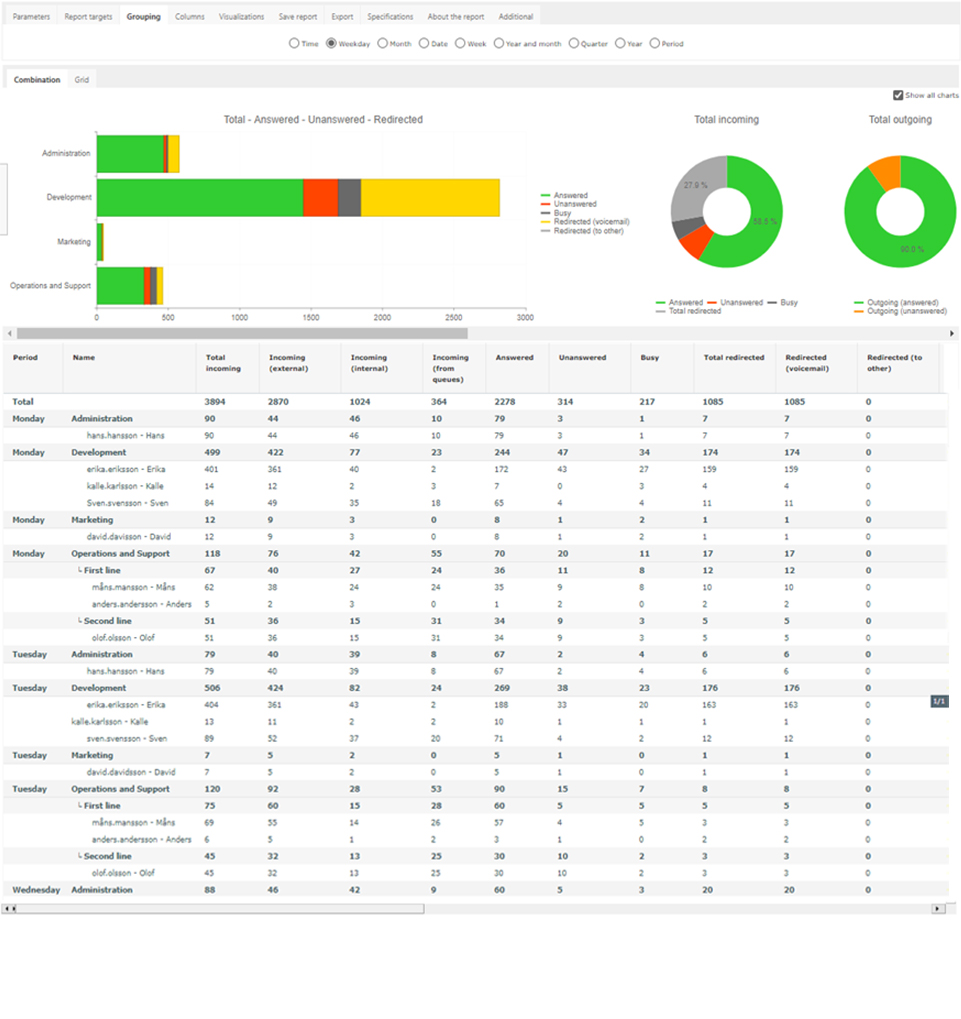
Door de gegevens direct in het geavanceerde rapport te groeperen, kan de gebruiker verschillende organisatorische eenheden tegelijkertijd weergeven en vergelijken in alle soorten organisaties (groottes, structuren, industrieën).
Dstny Analytics Platform maakt het mogelijk om geavanceerde groeperingen te maken op meetobjecten of groepen van meetobjecten. Het ondersteunt verschillende hiërarchische niveaus op basis van de organisatiestructuur van de klant.
Voordelen van het groeperen van gegevens:
-
Rapporten op organisatie- of suborganisatieniveau maken.
-
Meetobjecten afzonderlijk presenteren of gegroepeerd op basis van hun organisatorische verwantschap.
-
Snel knelpunten lokaliseren.
-
Communicatiepatronen visualiseren
Gebruikscases:
-
Vergelijk communicatie KPI’s tussen organisatie afdelingen
-
Werklast tussen agenten of wachtrijen vergelijken
-
Identificeer waar acties nodig zijn om de communicatieprestaties te verbeteren
Beschikbare rapporten voor UCaaS Analytics Premium
|
Type rapport |
Waarom? – voorbeeldvragen die het rapport gebruikers kan helpen beantwoorden |
|---|---|
|
Gebruiker |
|
|
Gespreksdistributie |
|
|
Agenten per oproepverdeling |
|
|
Gespreksdistributie – Bronnen |
|
|
Voice prompts |
|
|
Voice response |
|
Rapporten opslaan en plannen
Geavanceerde rapporten kunnen worden opgeslagen als sjabloonrapporten.
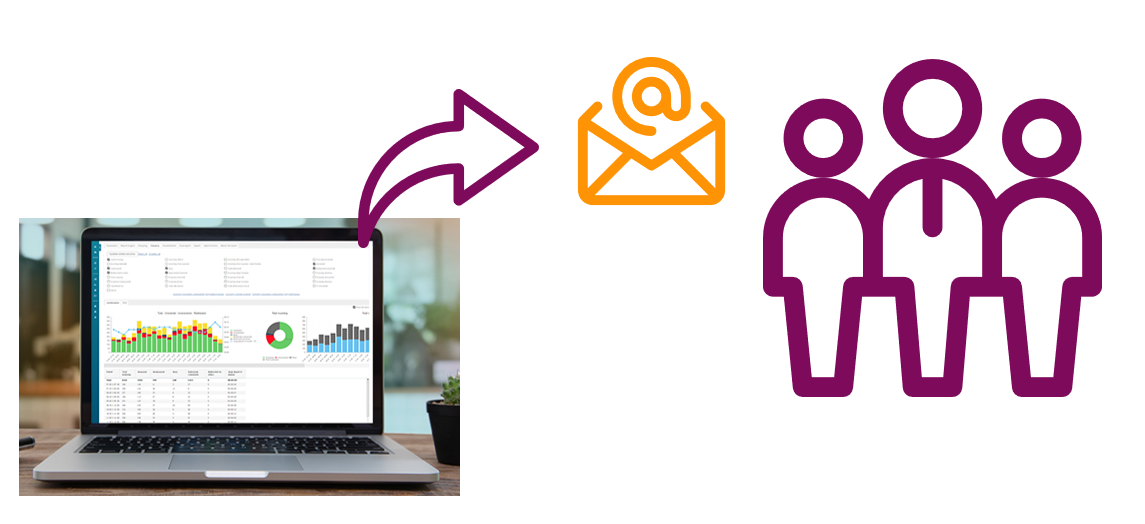
Om het maken en distribueren van geavanceerde rapporten te automatiseren, kunnen rapporten worden ingepland, wat het werken met rapporten buiten het systeem vereenvoudigt. Dit vergemakkelijkt het verspreiden van informatie binnen de organisatie van de klant naar iedereen die er baat bij heeft zonder te leren hoe het platform werkt.
De gebruikers maken een rapport van hun eigen keuze, slaan het op als abonnement en laten het systeem vervolgens automatisch bijgewerkte rapporten genereren en distribueren naar gespecificeerde ontvangers op gedefinieerde tijdstippen. Dit minimaliseert de tijd die wordt besteed aan het creëren van inhoud ten gunste van het analyseren van de informatie.
Gebruikscases:
-
Iemand buiten het systeem moet toegang hebben tot de meest recente gegevens om een verandering in het bedrijf te kunnen doorvoeren.
-
Eén persoon kan alle statistische rapporten maken voor alle verschillende afdelingen en deze versturen naar de afdelingshoofden met de gegevens van hun specifieke afdelingen. De persoon die verantwoordelijk is voor alle afdelingen kan al hun verzamelde gegevens in één rapport ontvangen.
-
Zorg ervoor dat de gegevens binnen het bedrijf worden verspreid om een totaalbeeld te geven van de waarde ervan. Soms stopt de data bij één persoon of hoog in de organisatie. Met planningsrapporten is het eenvoudig om bijgewerkte informatie tegelijkertijd naar meerdere mensen in de organisatie te sturen.
Functies voor geavanceerde rapporten
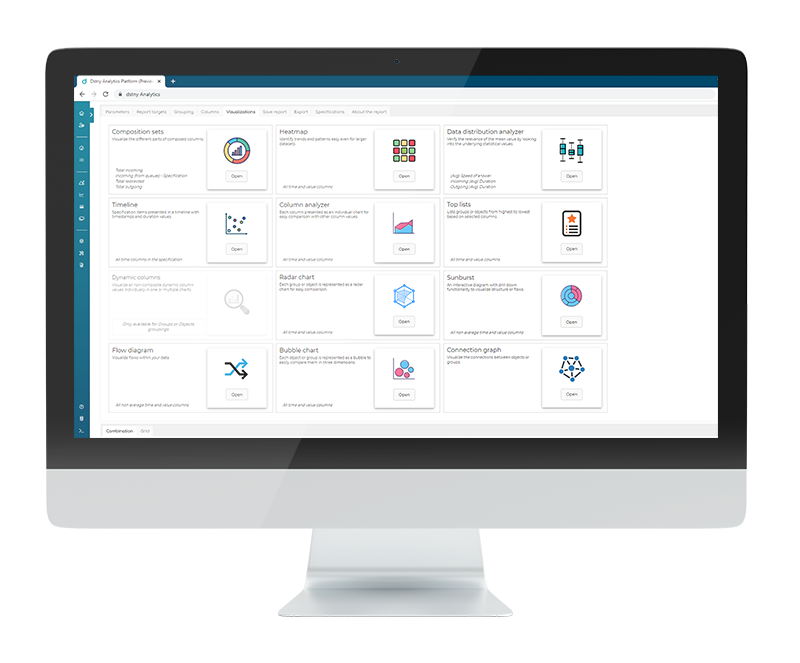
Bij het aanbieden van Geavanceerde rapporten zijn verschillende functies beschikbaar, bijvoorbeeld Visualisaties.
Visualisaties om nieuwe inzichten te benadrukken
Wanneer het geavanceerde rapport is gemaakt, worden verschillende visualisaties die helpen om de inhoud verder te analyseren, aangeboden aan de gebruiker. Elke visualisatie presenteert de gegevens op een bepaalde manier, voegt extra inzichten in de gegevens toe en presenteert bevindingen die gegevens begrijpelijker en gedenkwaardiger maken.
Visualisaties zijn eenvoudig te gebruiken, maar ze bieden een meer geavanceerde en specifieke manier om de inhoud van het rapport te bekijken, omdat ze zich richten op één of enkele aspecten van het rapport.
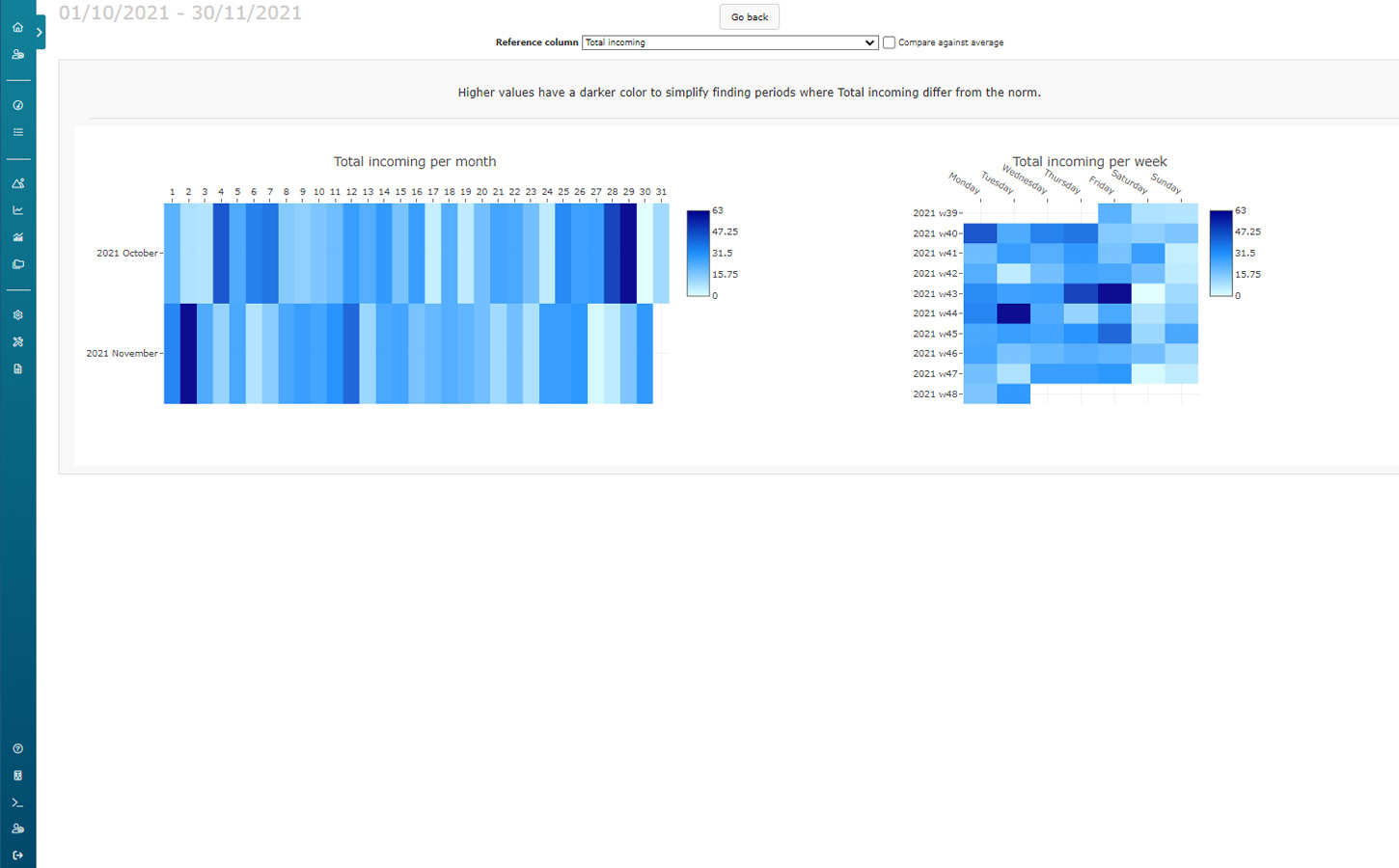
De visualisatie “Heatmap” geeft de gebruiker een duidelijk beeld van waar in een periode de meeste gegevens zijn verzameld. Op welke dag van de maand of week komen bijvoorbeeld de meeste gesprekken binnen? Of de meeste gemiste oproepen?
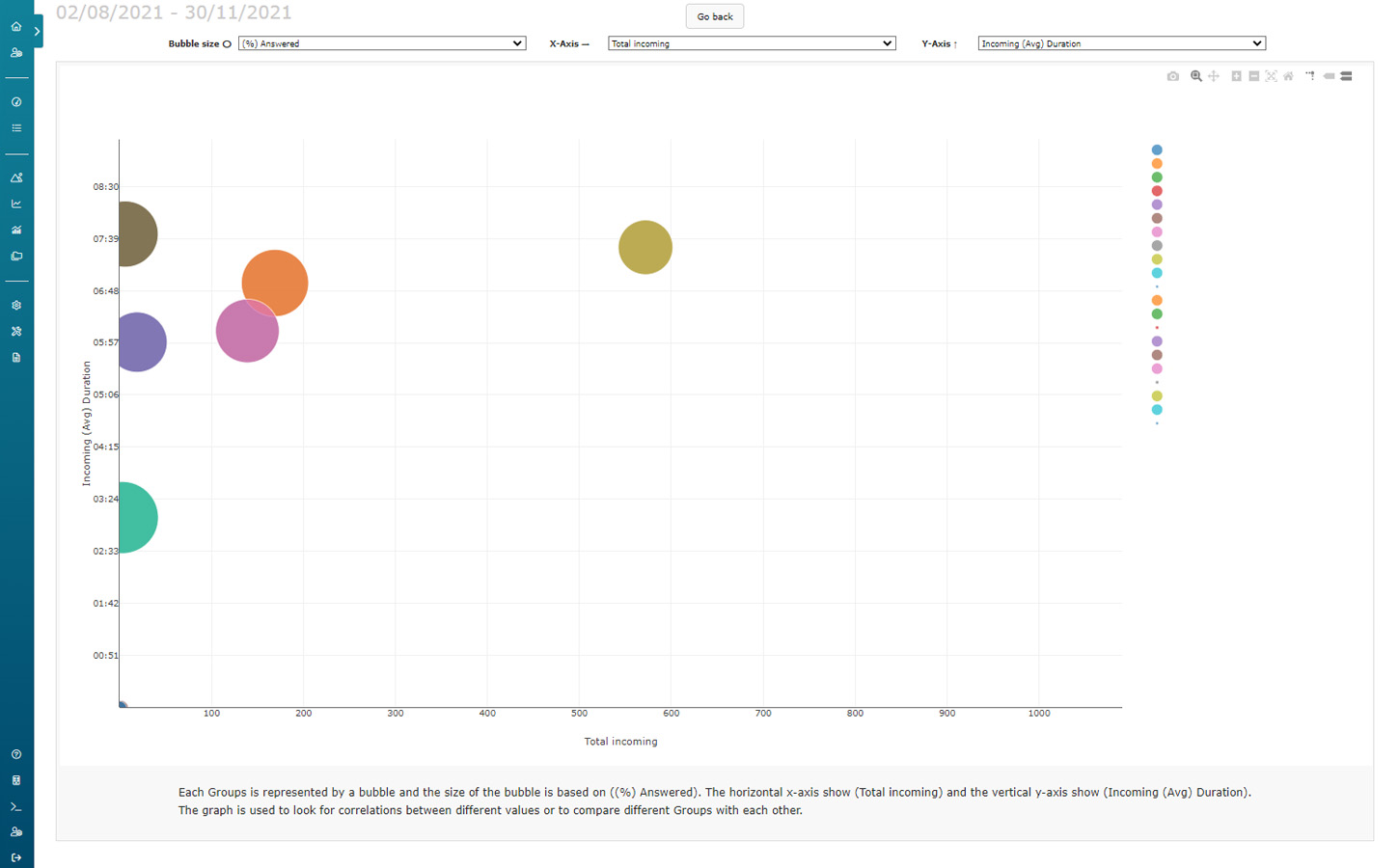
De visualisatie “Bubble chart” helpt de gebruiker om snel agenten of wachtrijen te vergelijken. Deze specifieke agent heeft bijvoorbeeld meer oproepen beantwoord dan andere agenten in deze periode. De eerste agent heeft ook veel korte oproepen en een korte antwoordtijd.
Raadpleeg de pagina Visualisaties voor meer informatie over Visualisaties .
Rapportgegevens buiten het systeem gebruiken
Alle rapporten, Basic en Advanced, kunnen geëxporteerd worden naar Excel voor verdere verwerking en distributie buiten het systeem met dezelfde look en feel als binnen het systeem.
Met Geavanceerde rapporten kan de gebruiker de gegevens van een opgeslagen rapport ook direct koppelen aan externe BI-systemen om ze te vergelijken met andere soorten bedrijfsgegevens. Het samenvoegen van verschillende gegevens en ze in een context plaatsen, kan helpen om nog meer inzichten te krijgen en voegt extra waarde toe aan de gegevens.
Door gebruik te maken van de functie Connectors kan de gebruiker eenvoudig gegevens integreren in andere systemen zonder technische kennis of aangepaste integraties. Een Connector is een directe link die de gebruiker maakt in de gebruikersinterface (UI) van Dstny Analytics en vervolgens toevoegt aan het BI-systeem. Zodra de synchronisatie is voltooid, werkt het systeem de gegevens automatisch bij en presenteert de nieuwste gegevens die zijn gekozen in de opgeslagen rapportinstellingen.
Gebruikscases:
-
Plaats de communicatiegegevens in een context, bijvoorbeeld naast het verkoopcijfer in Power BI. Waarin verschillen de communicatiestatistieken van de verkoopcijfers?
-
Een partner wil misschien gegevens van het Dstny Analytics-platform direct integreren in hun mobiele app of portal.
Voor meer informatie over het exporteren van gegevens en Connectors, zie de pagina Gegevens exporteren met Connectors .
Geavanceerd rapport maken
Geavanceerd rapport maken
-
Ga naar Geavanceerde rapporten in het hoofdmenu of gebruik de snelkoppeling Geavanceerde rapporten op de Startpagina waar verschillende veelgebruikte rapporttypes kunnen worden gekozen.
-
Ga op het tabblad Parameters naar het sub-tabblad Van-tot om de datum in te stellen.
-
Schakel de selectievakjes in van de weekdagen die in het rapport moeten worden opgenomen, afzonderlijk voor elke weekdag, of voor alle weekdagen door op Controleren te klikken.
-
Om een rapport te genereren voor specifieke data in plaats van een begin- en einddatum, selecteer je de data in het sub-tabblad Aangepast (zie de afbeelding hieronder).
Om de selectie van een datum ongedaan te maken, klik je er nogmaals op. Om alle datums te deselecteren, klik je op Alles deselecteren boven het kalendervak. -
Stel de uren in op het tabblad Interval.
De intervalinstellingen bepalen de initiële rapportweergave. Dit kan worden gewijzigd nadat het rapport is gegenereerd. -
Het resultaat kan worden gegroepeerd op basis van Intervallen of Groepen en/of Objecten.
Om de groeperingsparameters in te stellen, selecteert u een van de volgende opties in het vervolgkeuzemenu Intervalgroepering:-
Tijd – Dit genereert een rapport dat gericht is op tijdsloten samengevat voor alle data binnen de parameters. (Tijdslots kunnen worden ingesteld zoals beschreven in stap 7).
-
Datum
-
Periode
-
-
Om tijdvensters in te stellen, selecteert u een van de volgende in het vervolgkeuzemenu Interval:
-
30 minuten
-
60 minuten
-
120 minuten
-
De intervalgroepering kan na het genereren van het rapport worden gewijzigd met de keuzerondjes op het tabblad Groepering, bijvoorbeeld in de opties Weekdag, Datum, Maand, enz.
-
Selecteer in het sub-tabblad Extra de tijdsindeling waarin alle tijdswaarden worden weergegeven.
-
Kies het rapporttype in de subtab Rapport.
-
Selecteer een optie voor Resultaatgroepering (vaak gebruikt samen met Intervalgroepering Periode):
-
Groepen – Bijvoorbeeld logische groepen in het Analytics-platform.
-
Groepen en objecten – Kan worden gebruikt in combinatie met verschillende intervalgroepen
-
Objecten – Dit genereert een rapport dat gericht is op de Objecten, dat zijn de geselecteerde gebruikers, groepen begeleiders, etc., afhankelijk van het geselecteerde rapporttype.
-
Totaal – Geeft een samenvatting van de waarden voor alle geselecteerde groepen en/of objecten.
-
-
Klik op het pictogram Rapportdoelen (blauwe ster), dat het tabblad Rapportdoelen opent en alle beschikbare meetobjecten toont, inclusief rapport- en intervalgroepering.
Als een parameter moet worden gewijzigd, gebruik dan de pijl Ga terug. -
Selecteer meetobjecten door een of meer selectievakjes aan te vinken.
-
Om een groot aantal meetobjecten en/of -groepen te beperken, gebruikt u Filter:
-
Toon alleen aangevinkte
-
Toon opties – om de lijst met meetobjecten uit te breiden, klik op Alles uitbreiden.
-
Klik op Filter wissen om alle meetobjecten en -groepen te tonen.
Wanneer één object geselecteerd is, blijft het in de resultatenlijst staan terwijl u het filter wijzigt om andere objecten te vinden.
-
-
Klik op Rapport uitvoeren om het rapport uit te voeren.
Navigeren door het rapport
Tabblad Groeperen
Wanneer het geavanceerde rapport wordt gegenereerd, toont het het resultaat voor het interval dat in de vorige stappen werd geselecteerd op het tabblad Parameters.
Dit kan worden gewijzigd door te klikken op de keuzerondjes op het tabblad Groepering, waar de volgende intervallen beschikbaar zijn:
-
Tijd
-
Weekdag
-
Datum
-
Week
-
Periode
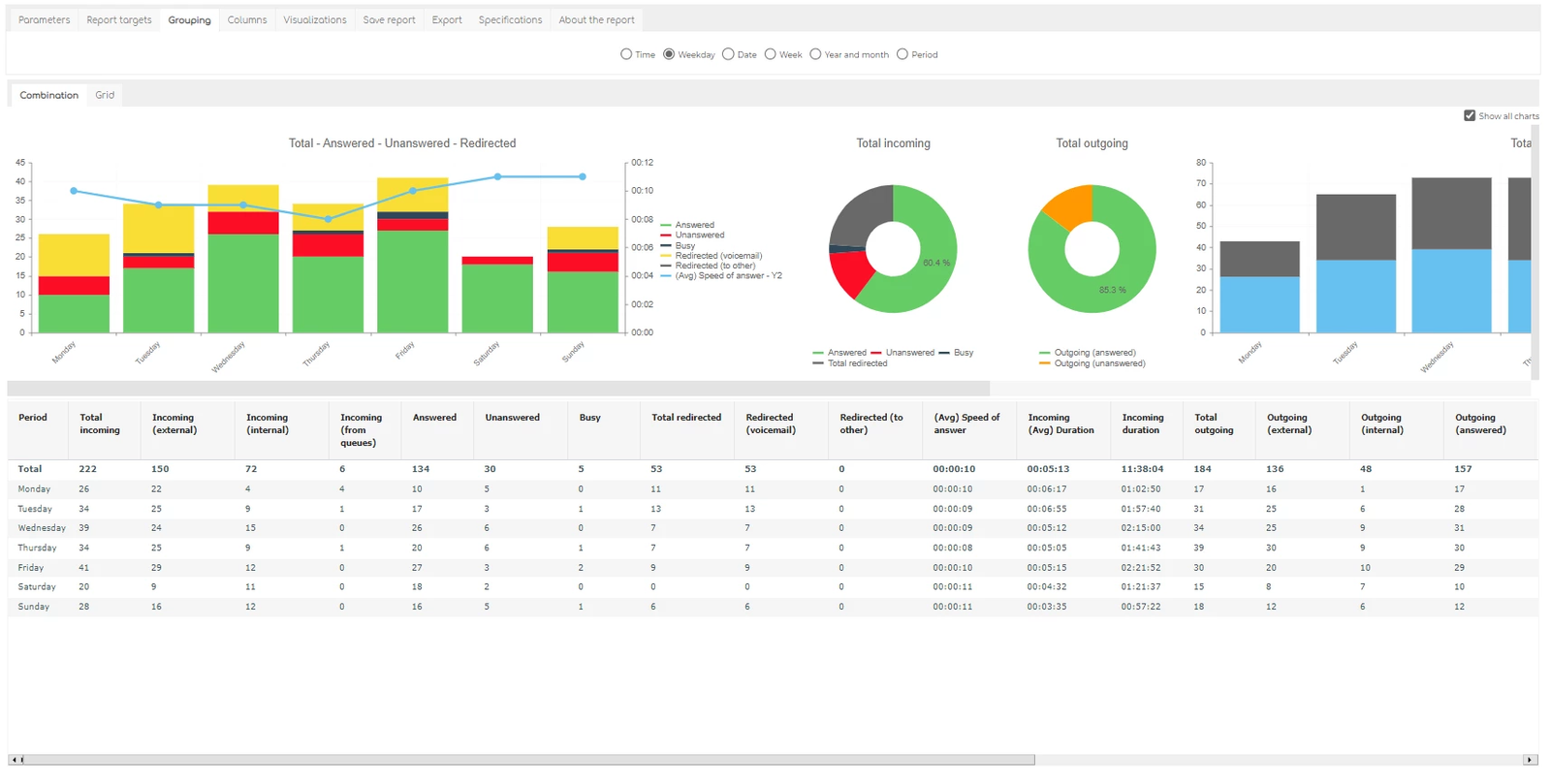
Een geavanceerd rapport toont een groot aantal kolommen, tussen 20 en 50. Om ze allemaal te zien, moet je horizontaal scrollen. Om ze allemaal te zien, moet je horizontaal scrollen. De inhoud hangt af van de geselecteerde module en het rapport.
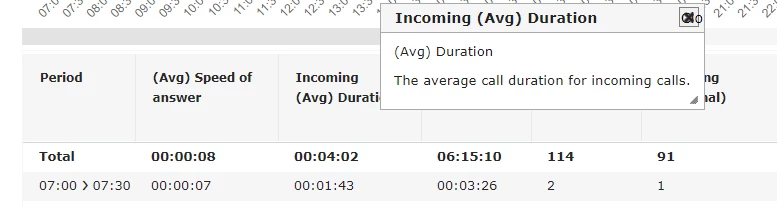
Als je een beschrijving van de kolommen wilt zien, ga je met de muis over de kolomkoppen of klik je erop om een pop-upvenster met de beschrijving te openen.
Tabblad Kolommen
Vanwege het grote aantal kolommen kun je het rapport meer richten op bepaalde waarden:
-
Ga naar het tabblad Kolommen.
-
Schakel de selectievakjes bij de naam van de kolommen in of uit om ze in het rapport op te nemen of uit te sluiten.
Ga met de muis over de naam van de kolom om een tooltip / informatie over de inhoud van elke kolom weer te geven. -
Klik op Zichtbare kolommen bijwerken. Hierdoor wordt de pagina opnieuw geladen.
Kolommen toevoegen aan/verwijderen uit het rapport kan ook later.
Tabblad Visualisaties
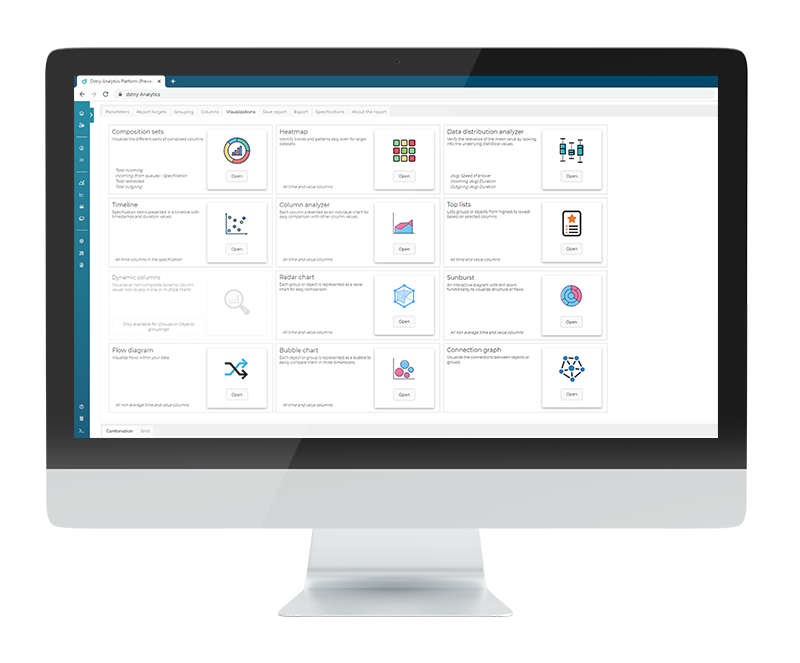
Verschillende visualisaties zijn beschikbaar voor verschillende rapporten, afhankelijk van de parameters die voor het rapport zijn ingesteld. Visualisaties die grijs zijn weergegeven, zijn niet beschikbaar voor die specifieke rapporten.
Zie de pagina Visualisaties voor meer informatie.
Tabblad Rapport opslaan
Bij het plannen van rapporten genereert het systeem bijgewerkte rapporten en distribueert deze op het geplande tijdstip naar de opgegeven ontvangers.
Zie voor meer informatie de pagina Rapporten opslaan en plannen .
Tabblad Exporteren
Alle rapporten die worden gemaakt in het Dstny Analytics Platform kunnen worden geëxporteerd naar Excel voor verdere verwerking en distributie buiten het systeem met dezelfde look en feel als binnen het systeem. Ze zijn ontworpen om de ingebouwde functies van Excel te gebruiken, bijvoorbeeld filters en sorteren.
Zie voor meer informatie de pagina Gegevens exporteren met Connectors .
Tabblad Specificaties
Elk gesprek kan worden bekeken met behulp van het logboek voor gespreksspecificaties in rapporten die logboekregistratie van gespreksspecificaties ondersteunen.
De lijst met oproepspecificaties is beperkt tot 10 000 oproepen. Als er meer gegevens nodig zijn, moeten er meerdere kleinere rapporten worden aangemaakt, bijvoorbeeld met een kortere tijdspanne of minder objecten.
De specificatie bevat de volgende informatie over elke oproep, zie de tabel.
|
Bron |
Het A-nummer van de oproep, bijvoorbeeld het nummer of de identificatie van de beller. |
|
Aangevraagd doel |
Het nummer dat de beller heeft aangevraagd. Dit is niet noodzakelijk het nummer dat de oproep beantwoordde. |
|
Werkelijk doel |
Het nummer dat de oproep beantwoordde. Dit is niet noodzakelijk het nummer dat de beller aanvankelijk heeft aangevraagd. Als het aangevraagde doel niet zichtbaar is, werd die oproep beantwoord door het aangevraagde nummer. |
|
Lengte |
De totale duur van de oproep. |
Tabblad Over het rapport
Het tabblad Over het rapport geeft een gedetailleerde beschrijving van de geselecteerde objecten en het tijdsbestek voor het huidige rapport.
Rapporten opslaan en plannen
Een rapport opslaan
-
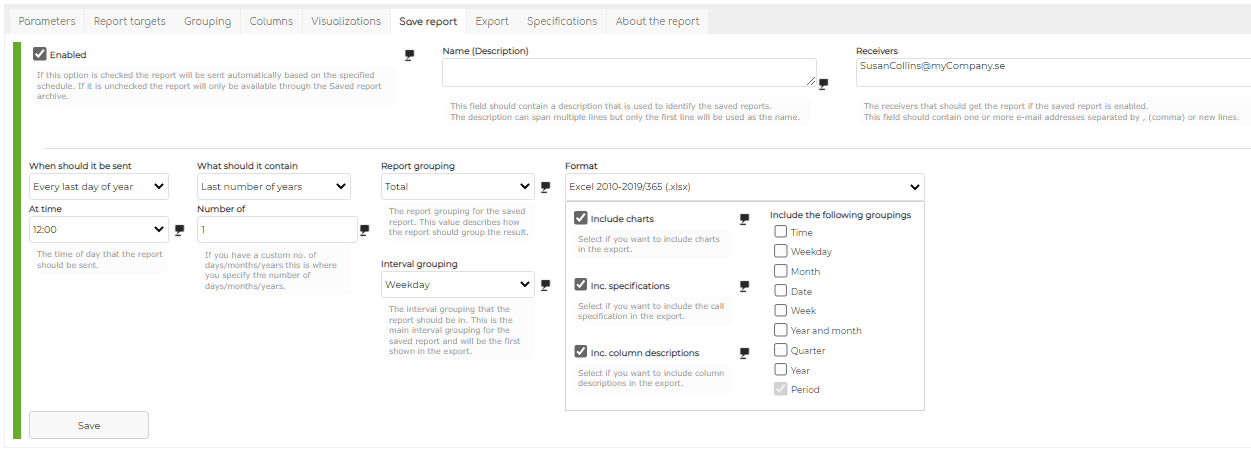
Wanneer het rapport is gemaakt, ga je naar het tabblad Rapport opslaan.
-
Selecteer de informatie in de volgende vervolgkeuzemenu’s:
-
Naam (Beschrijving) van het rapport.
-
Ontvangers – e-mailadres(sen) van de personen naar wie het rapport moet worden gestuurd.
-
Wanneer moet het worden verzonden – bijvoorbeeld Elke laatste dag van de maand, Elke dag, Weekdagen, Maandagen, enz.
-
Op tijd
-
Wat moet het bevatten – de periode die het moet bevatten.
-
Aantal – specificeert het aantal dagen / maanden / jaren.
Stel bijvoorbeeld in dat het rapport op de eerste dag van elke maand om 06:00 wordt verzonden met gegevens van de vorige maand. -
Rapportgroepering – op Totaal, Objecten, Groepen of Groepen en Objecten.
-
Intervalgroepen – bijvoorbeeld Data, Week, Maand, enz.
-
Formaat – Excel of CSV. Geef ook aan welke groepen moeten worden opgenomen, bijvoorbeeld Tijd, Weekdag, Jaar, enz. Je kunt ook opgeven of grafieken, specificaties en kolombeschrijvingen in het rapport moeten worden opgenomen.
-
-
Klik op Opslaan in de linkerbenedenhoek van het tabblad.
-
Zoek het gemaakte rapport op in het menu Opgeslagen rapporten.
Opgeslagen rapporten bekijken en uitvoeren
-
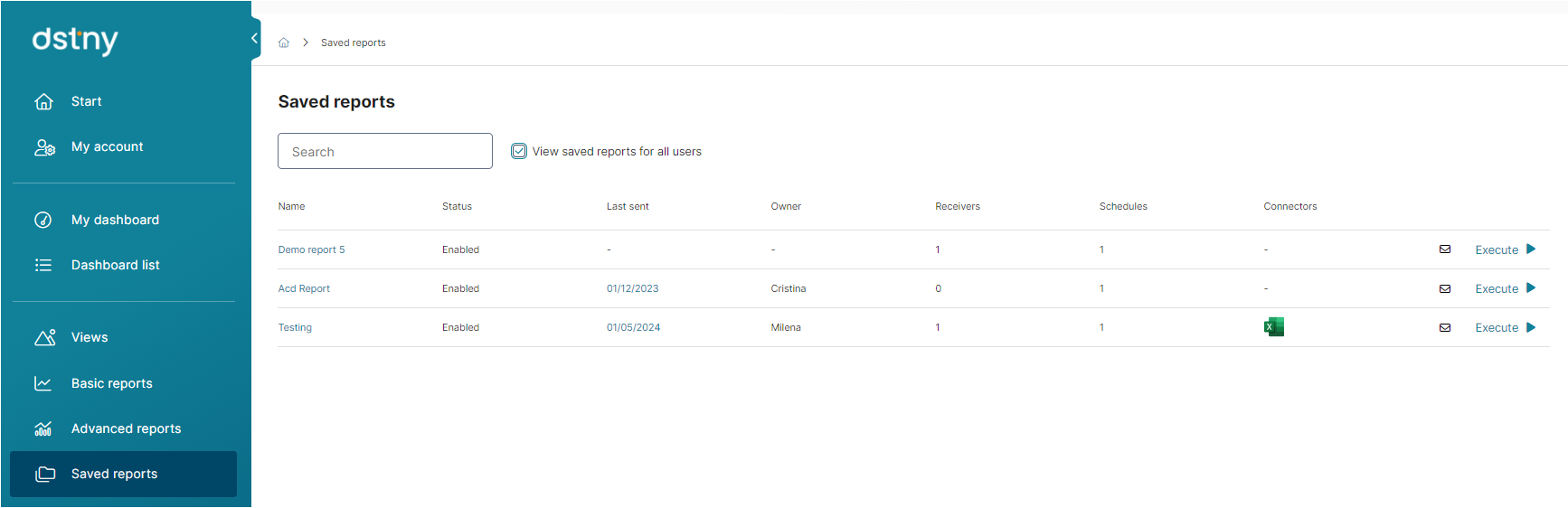
Ga naar het menu Opgeslagen rapporten om alle opgeslagen rapporten te bekijken die zijn gekoppeld aan de accounts die op dat moment zijn ingelogd. Admins hebben toegang tot een selectievakje om Opgeslagen rapporten voor alle gebruikers te bekijken.
-
Voor een groot aantal rapporten kun je Filter toepassen om het resultaat te beperken door in te voeren:
-
E-mailadres ontvanger
-
Naam van het rapport.
-
-
Klik op de naam van het rapport in de lijst met opgeslagen rapporten om het rapport te bewerken (voor meer informatie, zie sectie “Bewerk opgeslagen rapport”).
-
Het opgeslagen rapport kan handmatig worden verzonden:
-
Klik op het pictogram “brief”.
-
Selecteer in het pop-upvenster Rapport verzenden een planning in het vervolgkeuzemenu.
-
Stel de streefdatum van het rapport in.
-
Het is mogelijk om meerdere ontvangers toe te voegen in het veld Ontvangers door op het plusteken “+” te klikken.
-
Klik op Verzenden.
-
-
Klik op Uitvoeren om het opgeslagen rapport uit te voeren. Er wordt nu een geavanceerd rapport uitgevoerd met de opgeslagen parameters.
Bewerk opgeslagen rapport
Belangrijkste knoppen/iconen om het opgeslagen rapport te beheren:
-
Naam wijzigen (penpictogram)
-
Annuleren – terug naar de lijst met opgeslagen rapporten
-
Kopiëren – een kopie van het rapport opslaan. Deze kopieerfunctie kan gebruikt worden om verschillende variaties/sjablonen van een bestaand opgeslagen rapport te maken.
-
Verwijderen (prullenbakpictogram)
-
Schakel in – als het opgeslagen rapport is uitgeschakeld, zijn schema’s en connectors inactief.
-
Opslaan – deze knop wordt geactiveerd na het bewerken.
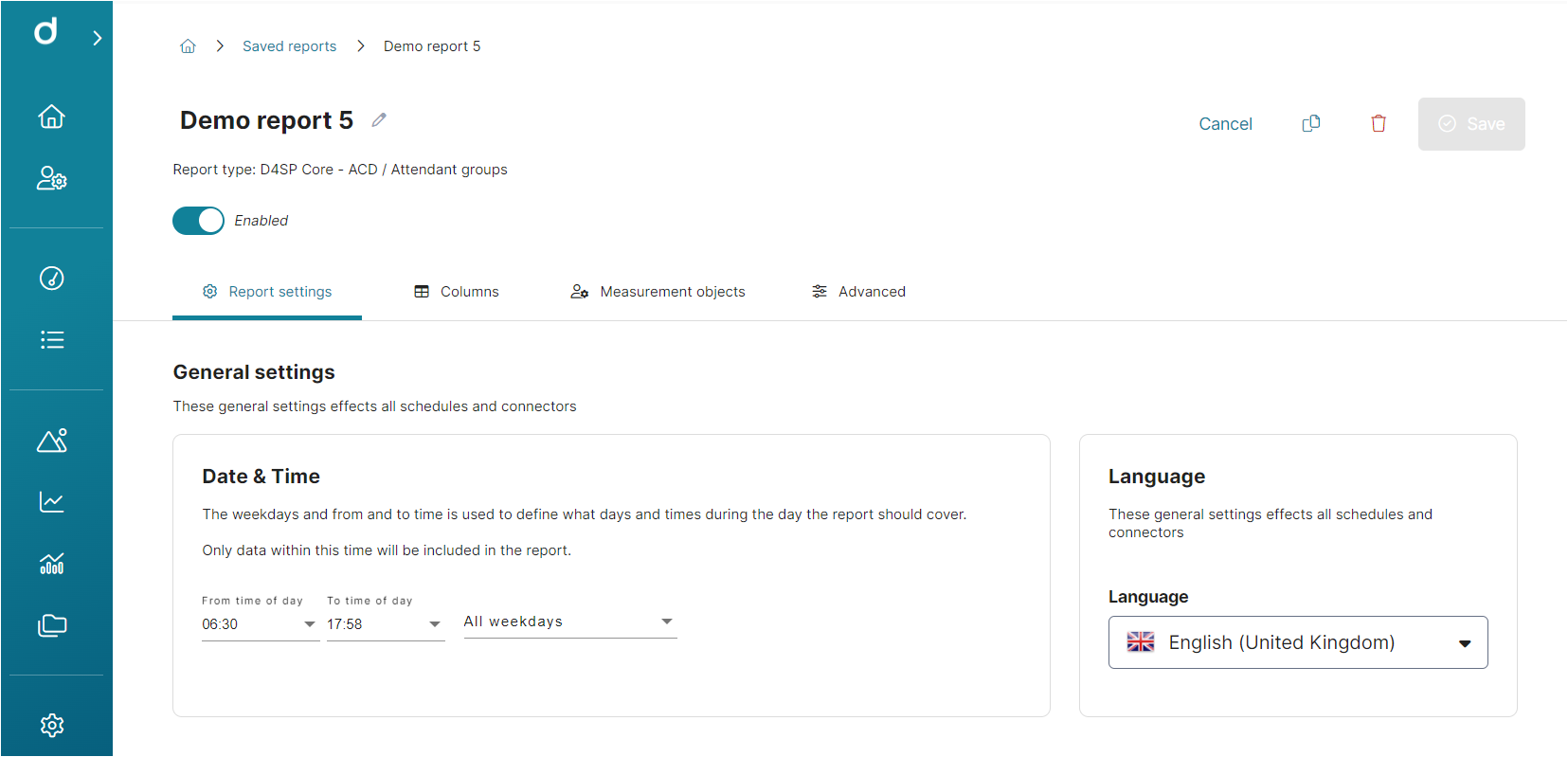
Om de opgeslagen rapporten te bewerken, bijvoorbeeld om functies toe te voegen of parameters te wijzigen, is het volgende beschikbaar:
-
Algemene instellingen heeft effect op alle schema’s en connectors.
-
Datum en tijd
-
Taal.
-
-
Ontvangers. De e-mailadressen waarnaar het rapport wordt verzonden.
-
Schema’s. Volgende pictogrammen zijn beschikbaar:
-
Verwijderen (prullenbakpictogram)
-
Verzenden (letterpictogram)
-
Bewerken (pen-pictogram)
-
Uitvoeren
-
Schema toevoegen – extra schema’s maken voor hetzelfde rapport.
-
Er kan meer dan één planning worden gemaakt per opgeslagen rapport, het rapport kan bijvoorbeeld wekelijks en maandelijks worden verzonden.
-
Planningsparameters:
-
Wanneer moet het worden verzonden?
-
Tijdstip van verzenden
-
Wat moet het bevatten
-
Rapportgroepering
-
Exportformaat
-
Intervalgroepering
-
-
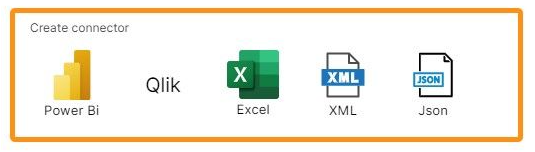
Connectors worden gebruikt om toegang te krijgen tot rapportgegevens in andere systemen. De beschikbare connectoren:
-
Power Bi
-
Qlik
-
Excel
-
XML
-
Json
-
-
Besturingselementen op het tabblad Kolommen:
-
Gebruik het filter om kolommen te vinden die u wilt opnemen
-
Gebruik presets om vooraf gedefinieerde kolommen te selecteren
-
Alles selecteren
-
Alles deselecteren.
-
-
Tabblad Meetobjecten:
-
Gebruik het filter om op te nemen objecten te vinden
-
Toon geselecteerd
-
Alles samenvouwen
-
Alles uitvinken.
-
-
Tab Geavanceerd – deze algemene instellingen hebben invloed op alle schema’s en connectors:
-
Eigenaar – alleen een gebruiker met de machtiging Alles bekijken ingeschakeld kan worden geselecteerd. Dit zorgt ervoor dat de nieuwe eigenaar toegang heeft tot alle meetobjecten die in het rapport zijn gedefinieerd.
-
Klik op Bekijk volledig uitvoeringslogboek om toegang te krijgen tot de logboekpagina met alle eerder gegenereerde versies van het opgeslagen rapport.
Uitvoeringslogboekrecords bevatten de volgende informatie:-
Tijdstempel voor uitvoering: Tijdstempel wanneer het rapport is verzonden.
-
Resultaat: Een statusbericht dat het resultaat van de uitvoering beschrijft.
-
Bericht: Informatie over de uitvoering. Dit veld bevat meldingen over problemen met het verzenden of genereren van het rapport.
-
Modus: Beschrijft of het rapport werd verzonden op basis van de planning of dat het handmatig werd getriggerd door een gebruiker.
-
Ontvangers: De geldige ontvangers waarnaar het rapport werd verzonden. Dit veld bevat geen ontvangers die ongeldig zijn.
-
Gebaseerd op tijd: Wanneer een rapport wordt verzonden, krijgt het een doeltijdstempel gebaseerd op bijvoorbeeld de vorige maand.
-
Download inhoud.
-
Grootte van het rapportbestand.
-
-
Klik op Opslaan om de wijzigingen in het bestaande rapport op een van de tabbladen op te slaan.
Extra functionaliteiten
Visualisaties
Alle visualisaties geven een geavanceerde en specifieke manier om de inhoud van het geavanceerde rapport in Dstny Analytics te bekijken. Ze zijn ontworpen om interessante analyses en extra inzicht in de gegevens te bieden, waardoor ze memorabel en gemakkelijker te begrijpen zijn.
Samenstelling sets

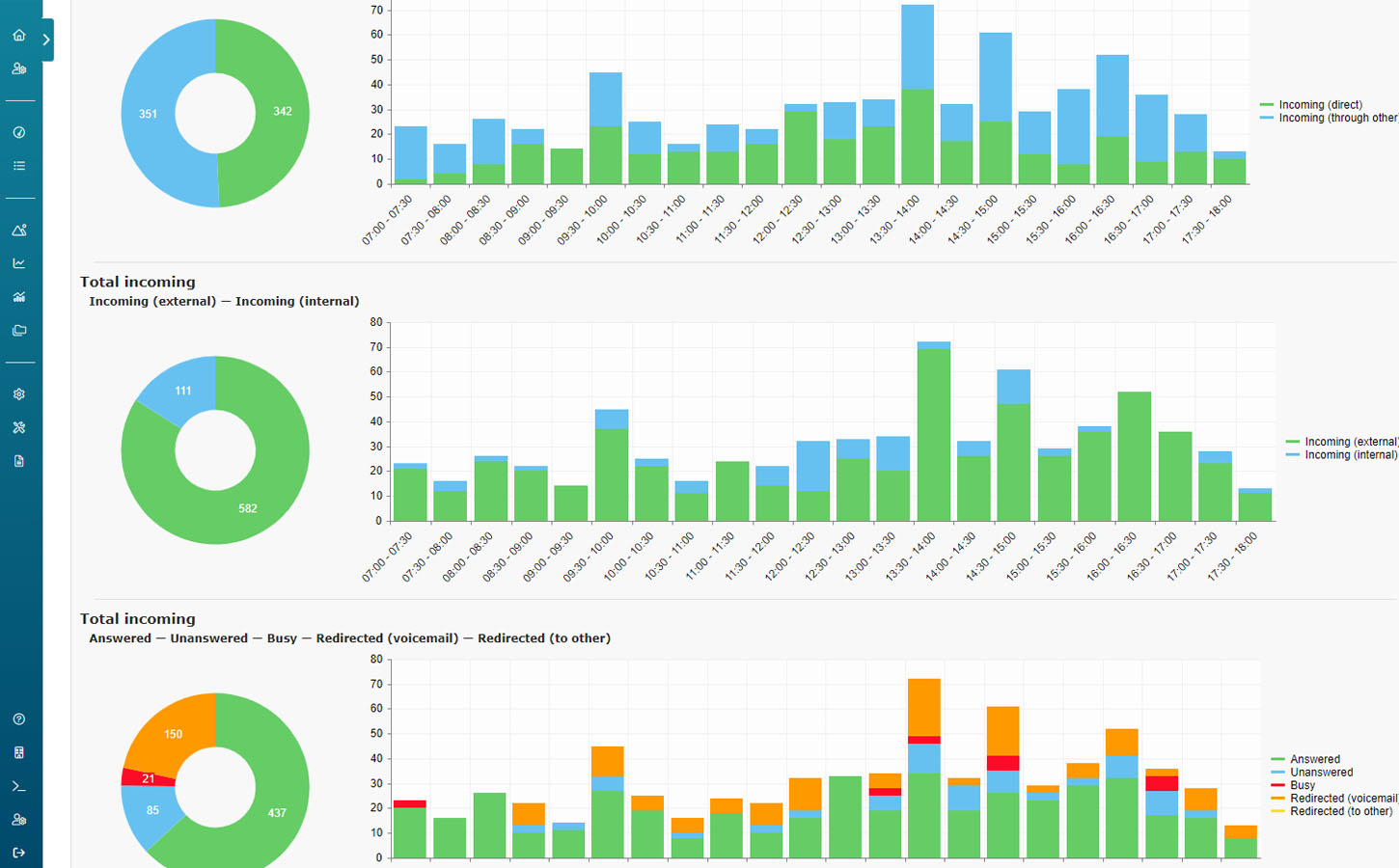
Sommige waarden in de rapporten zijn een samenstelling van andere waarden. Bijvoorbeeld, totaal inkomend is vaak de som van inkomend van extern en intern.
De compositiesets visualisatie toont deze sets en de verdeling binnen een compositie.
Vereist: Resultaat groepering → Totaal
Heatmaps

De Heatmap-visualisatie is ontworpen om patronen of tijdsperioden te identificeren die opvallen. Elke dag wordt weergegeven met een kleur die de waarde vergelijkt met de minimum- en maximumwaarde van de hele periode.
Als de Resultaatgroepering is ingesteld op iets anders dan Totaal, wordt elk meetobject of elke meetgroep weergegeven als één rij. Dit maakt het mogelijk om objecten in de tijd te vergelijken en de voortgang of verandering te bekijken.
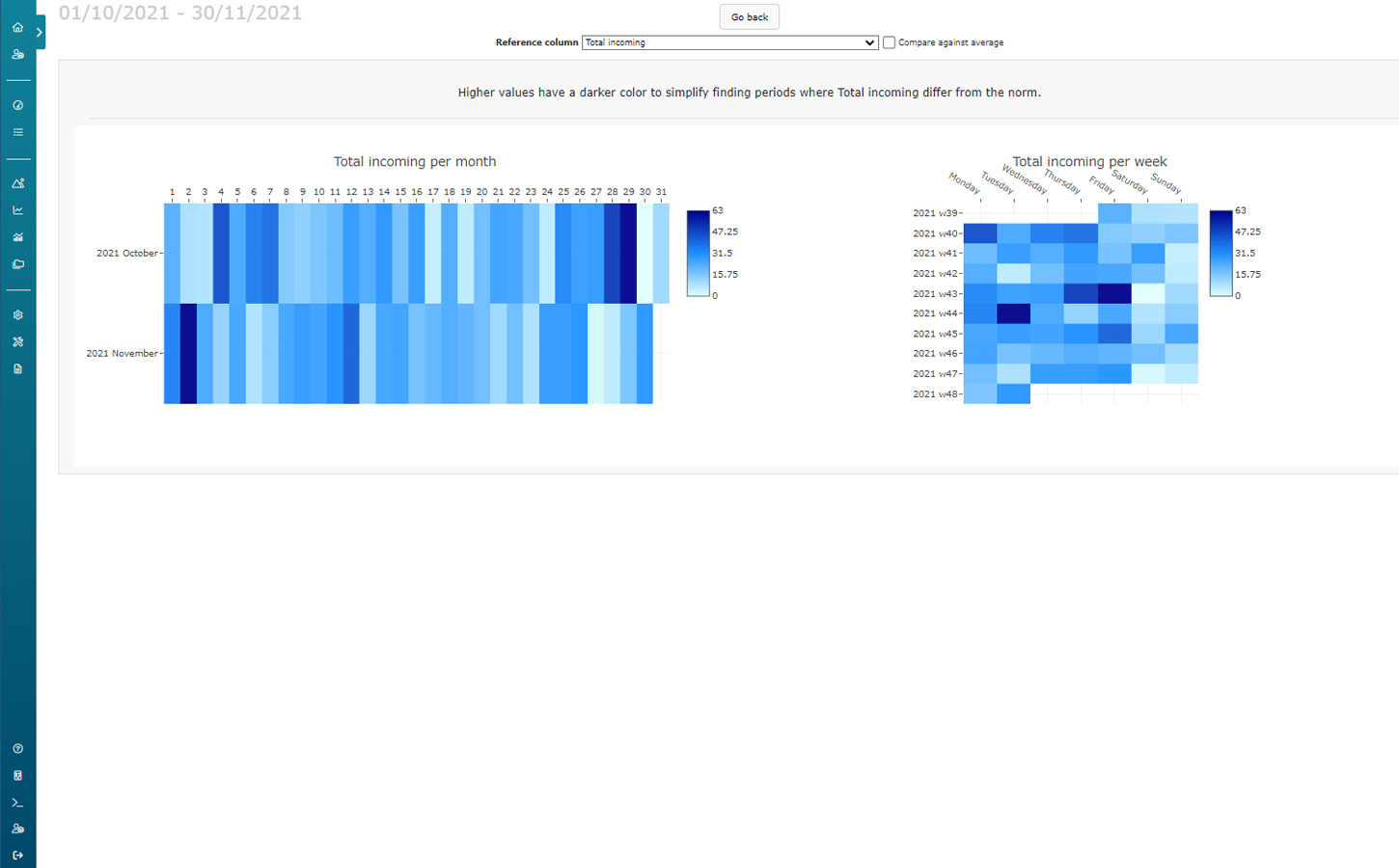
Vereist: Tijdsperiode van ten minste zeven dagen
Analyse van gegevensdistributie

Alle gemiddelde waarden in de rapporten worden berekend uit een grote set. De analyser Gegevensverdeling evalueert hoe representatief een gemiddelde waarde is. De minimum-, maximum-, mediaan- en kwartielwaarden worden weergegeven als een boxplot en een lijngrafiek. Deze visualisatie maakt het eenvoudiger om tijdsperioden te identificeren waarin de gemiddelde waarde een goede weergave geeft van de werkelijke waarden, en waarin niet.
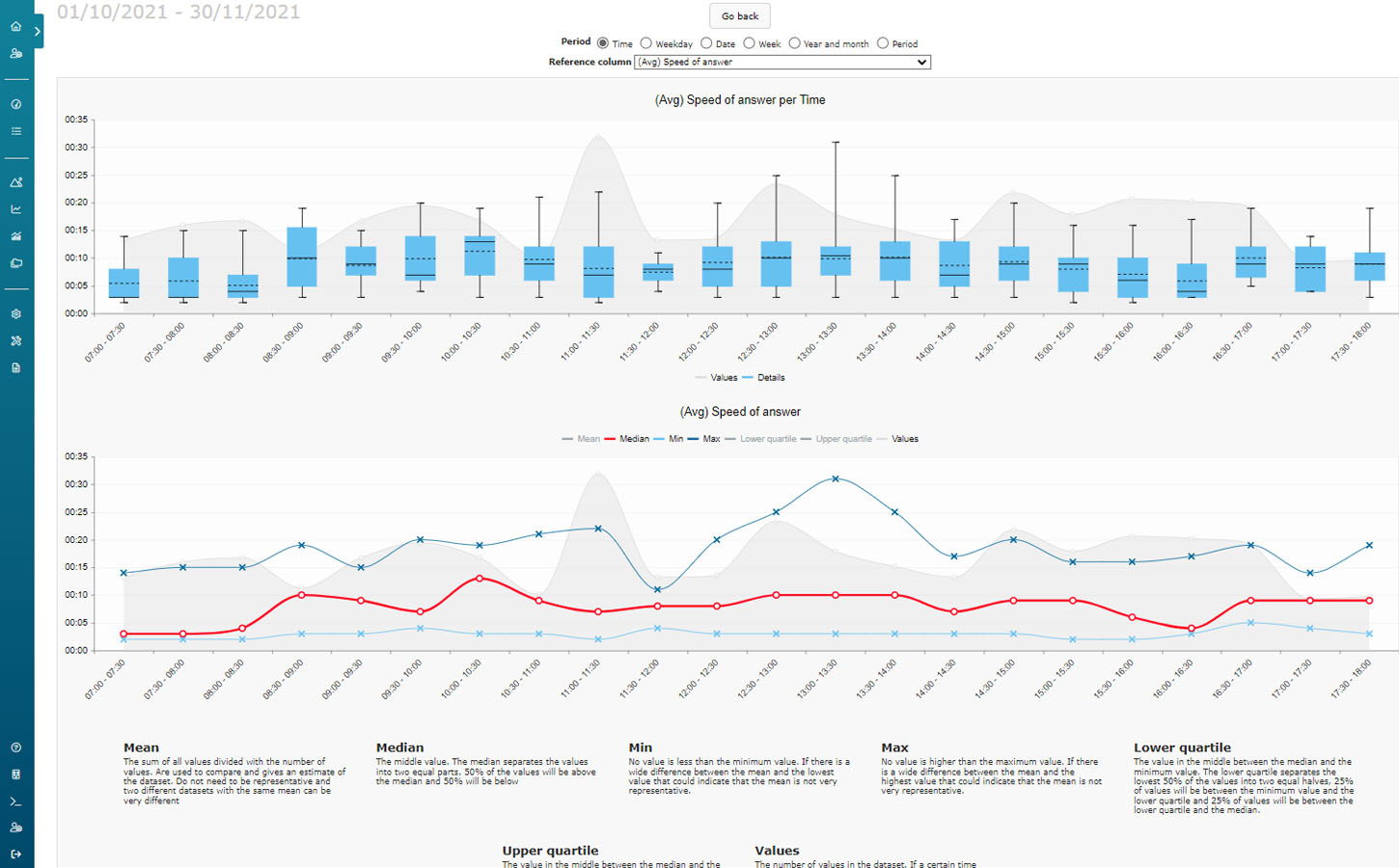
Tijdlijn

In de Tijdlijn-visualisatie wordt elke afzonderlijke oproep of gebeurtenis uitgezet op basis van het tijdstip waarop deze plaatsvond. Het is ook mogelijk om een lijn te trekken voor het gemiddelde en andere statistische metingen voor elke dag.
Timeline biedt ook een grafische manier voor specificaties.
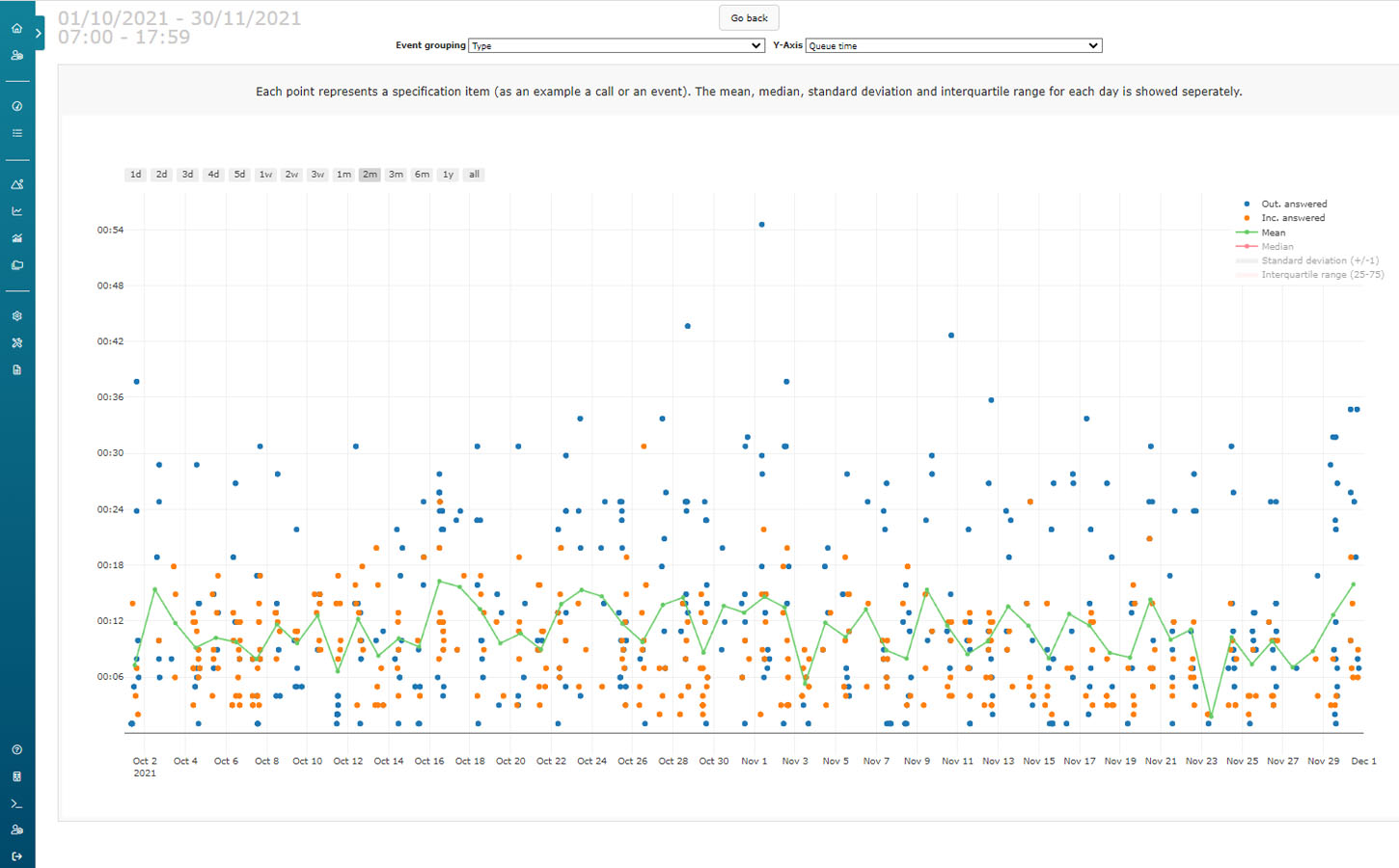
Vereist een rapport met een specificatie
Kolomvergelijker

De Kolomvergelijker tekent een vlakgrafiek voor elke kolomwaarde. Het is mogelijk om een referentiekolom in te stellen door een lijn te trekken in elke kolomgrafiek. Het wordt gebruikt om correlaties tussen waarden te identificeren en om de reden achter verschillende waarden te begrijpen. Bijvoorbeeld: Is de snelheid van antwoorden toegenomen omdat we veel meer inkomende gesprekken hadden of omdat we moeilijkere gesprekken hadden die langer duurden?
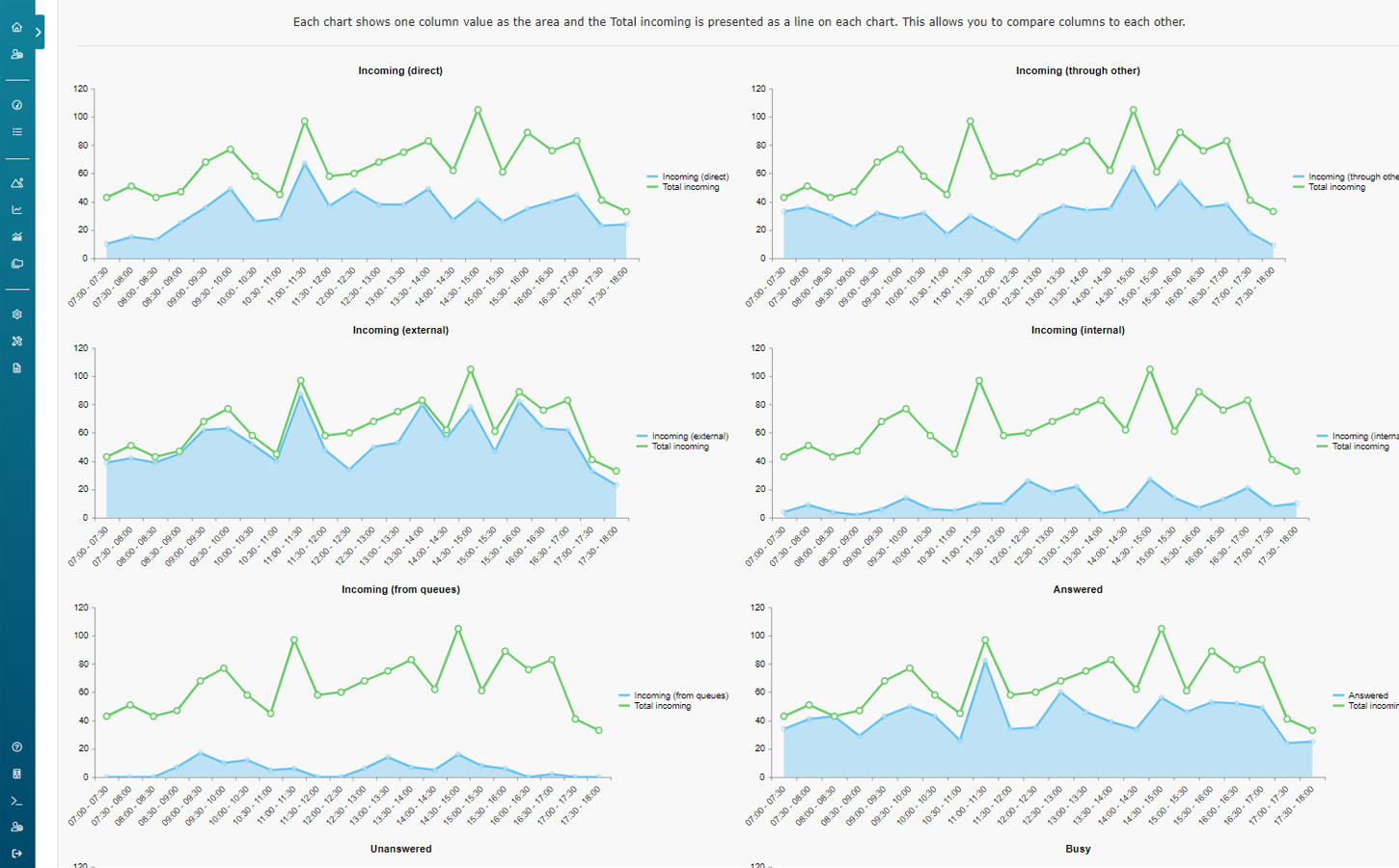
Vereist: Resultaat groepering → Totaal
Top lijsten

De toplijsten is een eenvoudige visualisatie die objecten of groepen opsomt, afhankelijk van de waarde van de geselecteerde kolommen. Hiermee kunnen eenvoudig goed en slecht presterende groepen of objecten worden geïdentificeerd en met elkaar worden vergeleken.
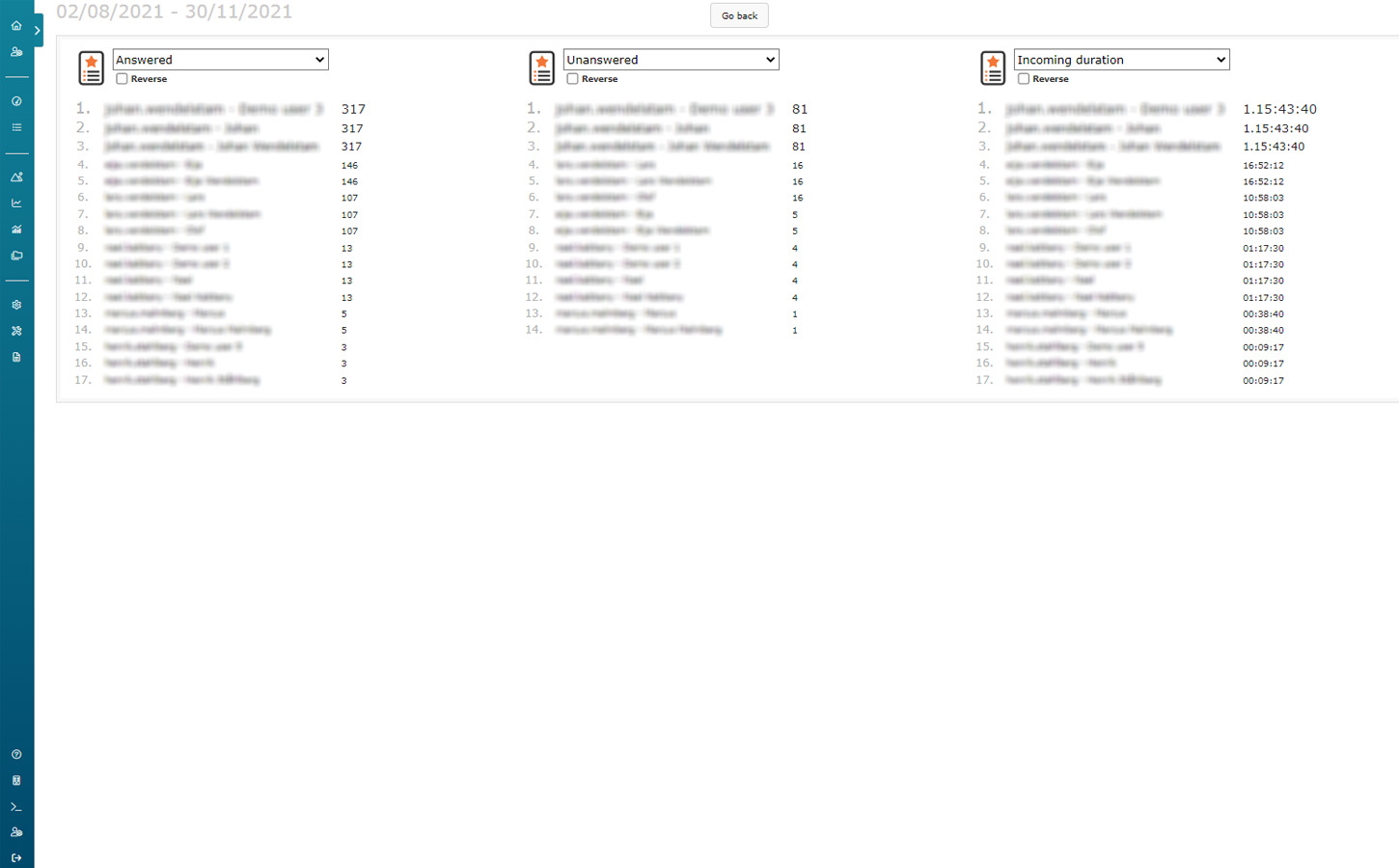
Vereist: Resultaat groeperen → Groepen, objecten of groepen en objecten
Dynamische kolommen

De toplijsten is een eenvoudige visualisatie die objecten of groepen opsomt, afhankelijk van de waarde van de geselecteerde kolommen. Hiermee kunnen eenvoudig goed en slecht presterende groepen of objecten worden geïdentificeerd en met elkaar worden vergeleken.
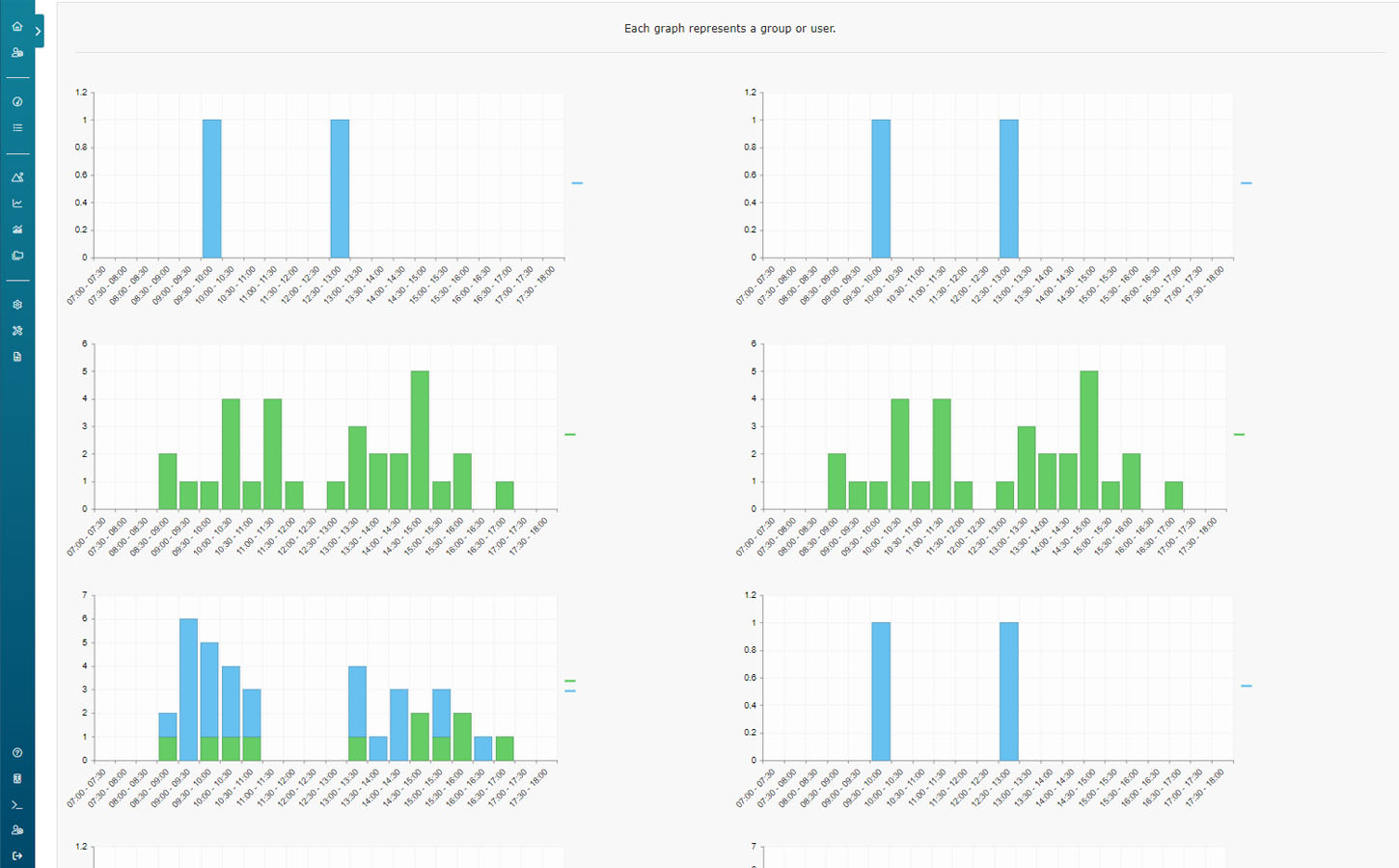
Vereist: Resultaat groepering → Groepen, Objecten of Groepen en objecten
Radarkaart
De radardiagramvisualisatie is ontworpen om groepen of objecten te vergelijken over een reeks waarden. Je kunt maximaal vijf verschillende kolomwaarden selecteren en elke kolomwaarde wordt weergegeven als een kegel voor elke groep of elk object.
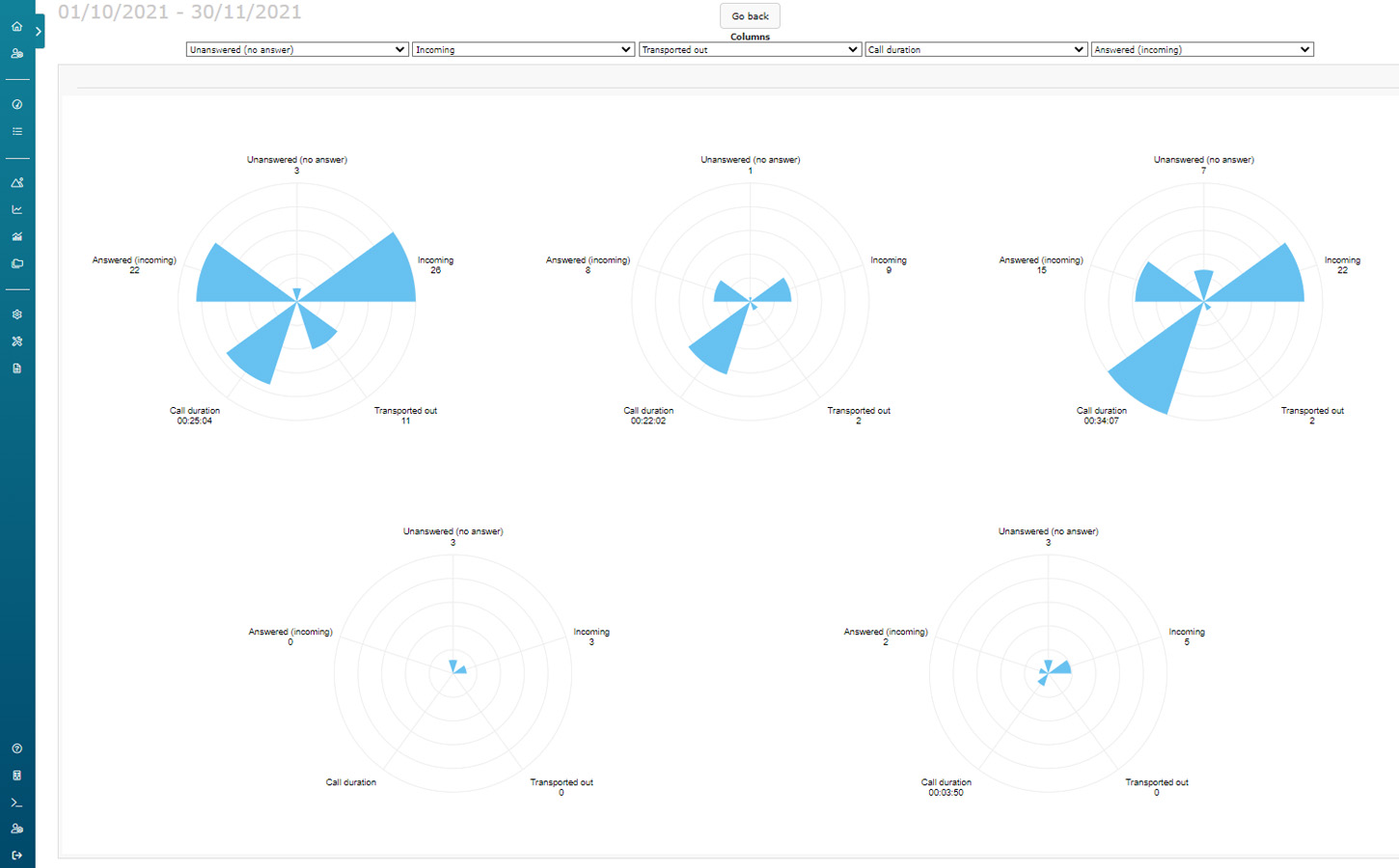
Vereist: Resultaat groepering → Groepen of Objecten
Bellengrafiek

De Bubble chart visualisatie is ontworpen om groepen of objecten te vergelijken. Er kunnen drie verschillende kolommen worden geselecteerd om te vergelijken. Elke groep of elk object wordt weergegeven als een bel waarvan de grootte wordt bepaald door één kolomwaarde. Vervolgens kunnen de x-as en y-as worden ingesteld op andere kolomwaarden.
Bubble chart visualisatie kan ook worden gebruikt om correlaties tussen verschillende kolommen te identificeren.
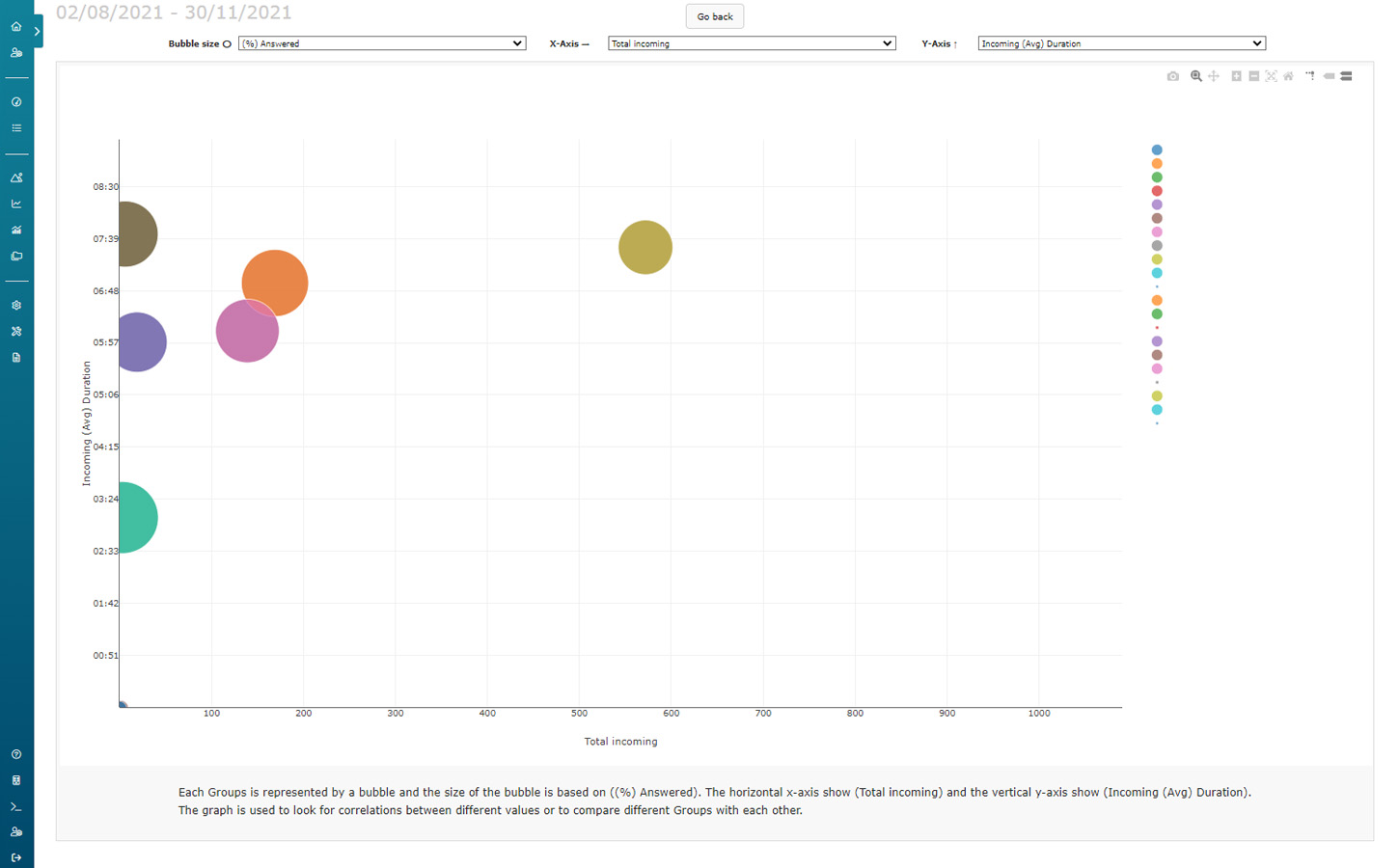
Vereist: Resultaat groepering → Groepen of Objecten
Sunburst

De Sunburst-visualisatie geeft een snel overzicht van je organisatie en welke onderdelen de communicatie afhandelen. De gekozen referentiekolom bepaalt welke waarde wordt gebruikt om het aandeel van elke groep of object binnen een specifieke groep te tekenen.
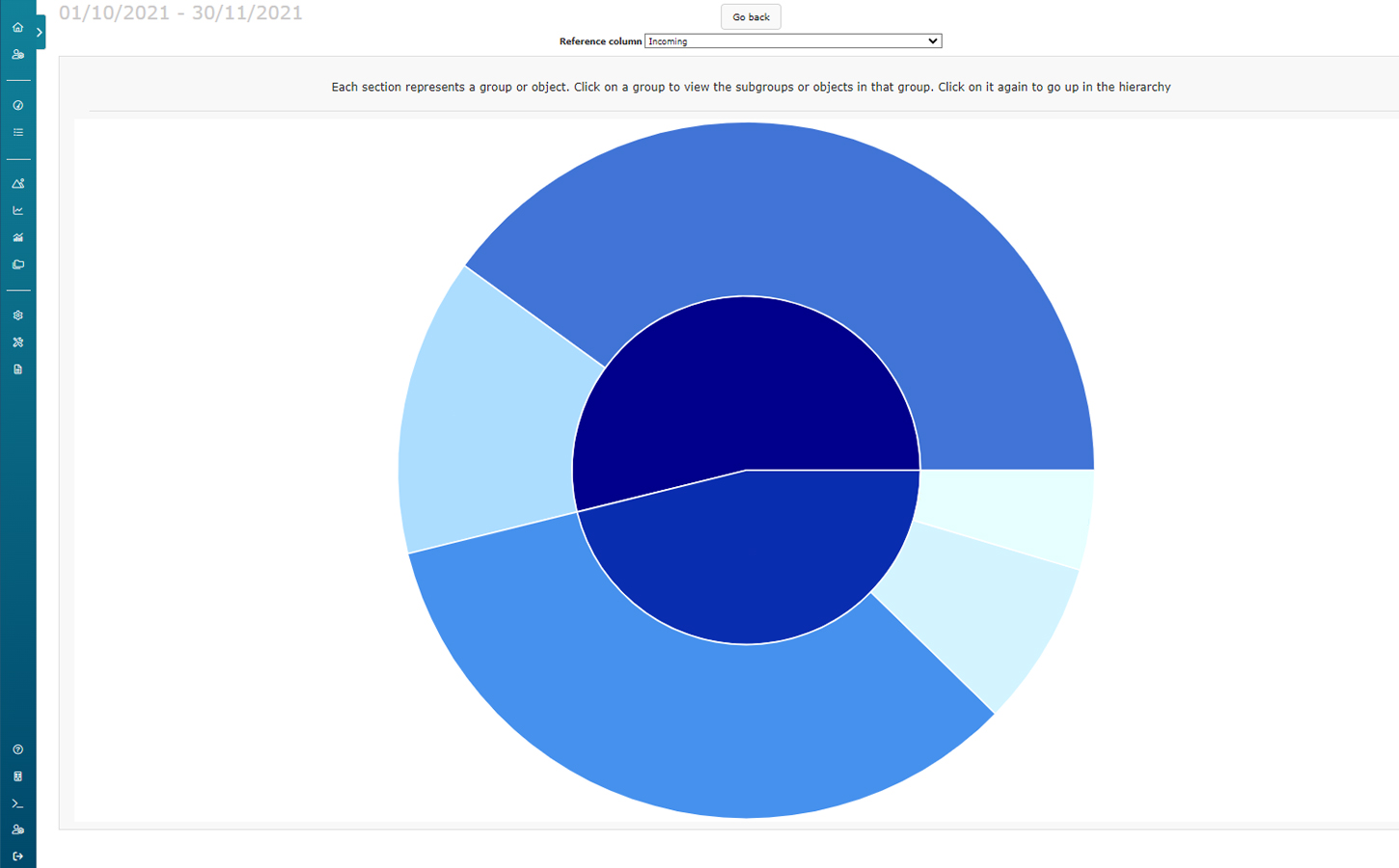
Vereist: Resultaat groepering → Groepen, Objecten of Groepen en objecten
Stroomdiagram

In sommige rapporten is het mogelijk om een flow te bekijken. Een oproep komt bijvoorbeeld binnen bij een IVR, wordt doorgestuurd naar een wachtrij en wordt uiteindelijk beantwoord door een agent. Een stroomdiagram kan deze stroom laten zien en hoeveel gebeurtenissen er van en naar een specifiek deel van het systeem zijn gegaan.
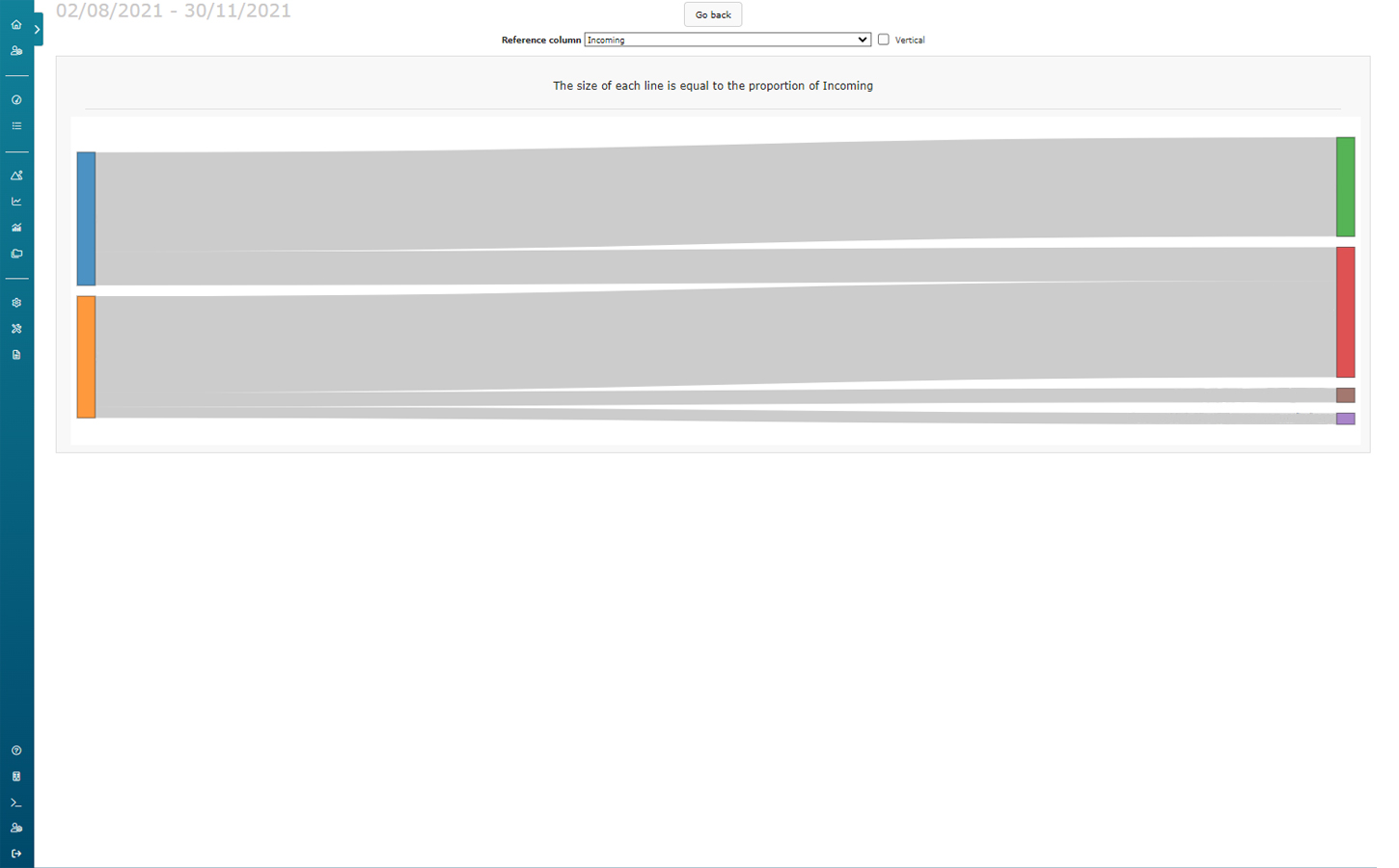
Beschikbaar op sommige rapporten.
Gegevens exporteren met connectoren
Wat zijn connectoren?
Met Analytics Premium kunnen gebruikers de opgeslagen rapportgegevens direct exporteren naar een extern BI-systeem om ze te vergelijken met andere soorten bedrijfsgegevens. Het samenvoegen van verschillende gegevens en deze in een context plaatsen voegt extra waarde toe aan de gegevens en geeft gebruikers meer inzichten.
Dstny Analytics Platform biedt een grote hoeveelheid gegevens in gebruiksvriendelijke rapporten en Dashboard widgets. Connectors bieden een eenvoudige manier om gegevens van Dstny Analytics Platform te integreren in andere systemen zonder technische kennis of aangepaste integraties.
Een Connector is een directe link die wordt gemaakt in Dstny Analytics platform, gebaseerd op de opgeslagen rapportgegevens. Het wordt toegevoegd aan externe systemen, bijvoorbeeld Microsoft Power BI, Microsoft Excel en Qlik, om Dstny Analytics-gegevens te presenteren naast andere informatie in dat systeem.
Soms willen bedrijven de gegevens exporteren naar een extern systeem om ze te vergelijken met andere soorten bedrijfsgegevens of informatie. Dit kan hen helpen om nog meer inzichten te krijgen en extra waarde toe te voegen aan hun gegevens.
Hoe maak je een Connector?
Voordat je een Connector maakt, moet je een opgeslagen rapport maken met rapportdoelen geselecteerd om te presenteren in een extern systeem.
-
Ga naar de Opgeslagen rapporten in het hoofdmenu en open een rapport.
-
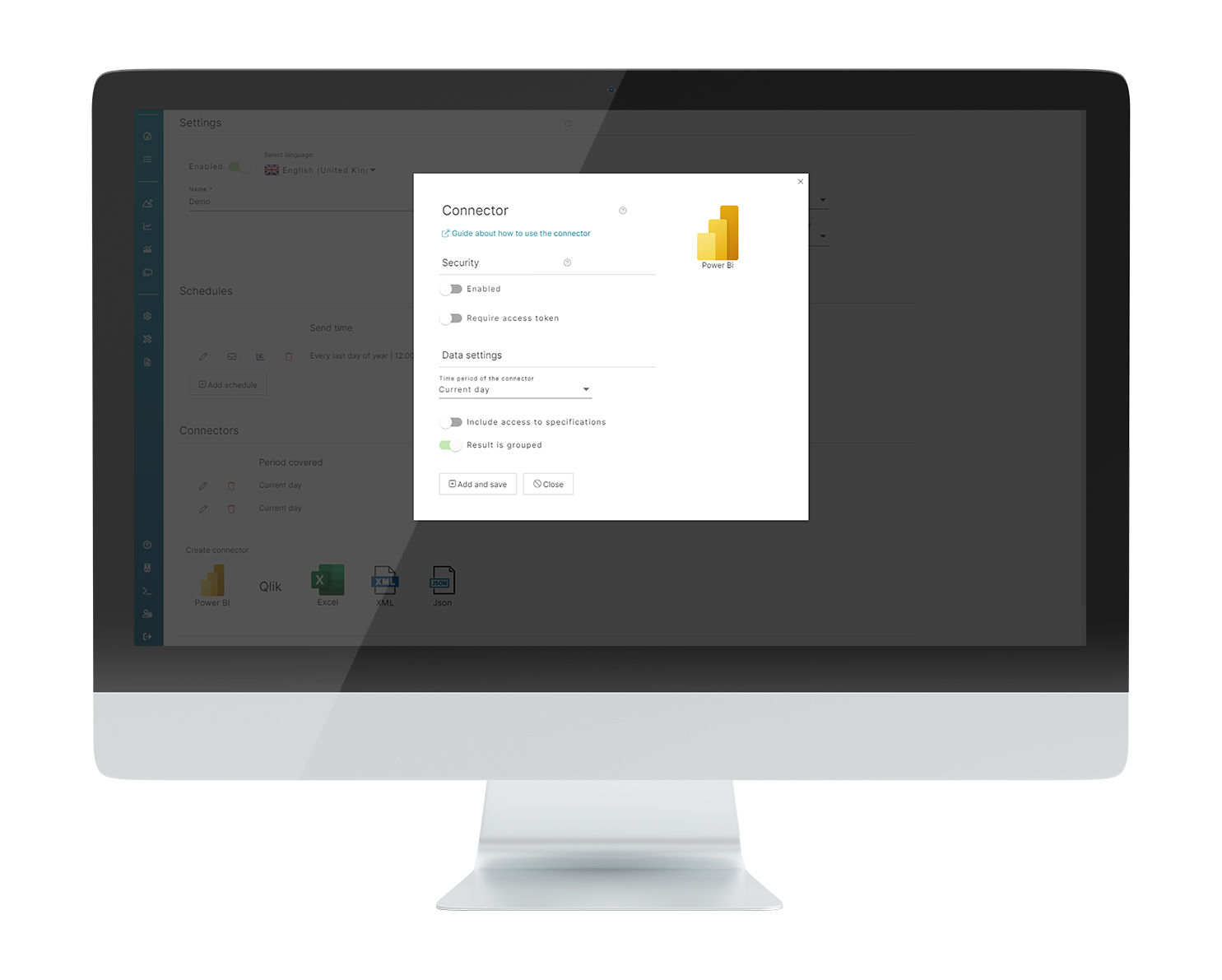
Selecteer onder het tabblad Opgeslagen rapport het externe systeem onder Connectors door op het bijbehorende pictogram te klikken, zoals hieronder getoond.
-
Configureer de connector in het pop-upvenster. De handleiding voor het gebruik van de connector naar het geselecteerde externe systeem is bovenaan beschikbaar.
-
Gebruik de volgende beveiligingsknoppen om de beveiliging te verhogen:
-
Toegangstoken inschakelen (Enabled).
-
Toegangstoken vereisen
-
Vanaf dit moment is alleen de link niet meer voldoende om toegang te krijgen tot de gegevens. Het toegangstoken zal vereist zijn in de headers van het verzoek van het externe systeem.
-
Selecteer de tijdsperiode van de connector in het dropdownmenu onder Gegevensinstellingen.
-
Schakel de volgende knoppen naar wens in:
-
Toegang tot specificaties opnemen
-
Resultaat is gegroepeerd
-
-
Klik op Toevoegen.
-
Ververs de koppeling in het externe systeem om de meest recente gegevens weer te geven. Handmatig exporteren/importeren is niet nodig, de meest recente gegevens die zijn gekozen in de opgeslagen rapportinstellingen worden automatisch bijgewerkt en gepresenteerd.
Deel de link niet, houd hem veilig! Eenmaal ingeschakeld en opgeslagen, geeft het toegang tot de gegevens zonder in te loggen op het Dstny Analytics-platform.
Bekijk de korte instructies voor het integreren van Connector in de volgende externe systemen:
Power BI Connector
De Connector toevoegen aan Power BI
Power BI Connector kan worden gemaakt in Dstny Analytics platform, zie de sectie Hoe maak ik een Connector, in Gegevens exporteren met Connectors .
-
Wanneer de Power BI Connector is gemaakt in Dstny Analytics platform, kopieer de Connector link.
-
Ga naar Power BI en log in op uw account. Als dit via het Dstny Analytics platform is gedaan, wordt Power BI automatisch geopend.
-
Selecteer Haal gegevens op >Overig > Web.
-
Voer de Connector link in de URL in en klik op OK. De gegevens verschijnen in de Navigator waar tabellen voor import in Power BI kunnen worden geselecteerd.
Hoe gebruik je een toegangstoken met de Connector
-
Selecteer Geavanceerd om webgegevens te laden.
-
Voer in het vak “URL parts” de URL in.
-
Voer in het vak “HTTP request header parameters (optioneel)” “access_token” in en het daadwerkelijke toegangstoken in het volgende veld.
-
Klik op OK.
Qlik Connector
De connector toevoegen aan Qlik
Qlik Connector kan worden gemaakt in Dstny Analytics platform, zie de sectie Hoe maak ik een Connector, in Gegevens exporteren met Connectors .
-
Wanneer de Qlik Connector is gemaakt in Dstny Analytics platform, kopieert u de Connector-link.
-
Voeg een nieuwe gegevensverbinding toe in Qlik door Verbinden met gegevens te selecteren.
-
Zoek naar de “Rest” connector en selecteer deze.
-
Voer de URL-link van de connector in het URL-vak in.
-
Klik op Maken en analyseren.
-
Als niet alle tabellen verschijnen, verhoog dan het aantal Preload symbolen.
Hoe gebruik je een toegangstoken met de Connector
-
Ga bij het invoeren van de URL naar de Rest-verbinding naar de sectie Query headers en voer “access_token” in het vak “Name” in.
-
Voer de waarde van het toegangstoken in het vak “Waarde” in.
-
Klik op Aanmaken en analyseren.
Excel Connector
De Connector toevoegen aan Excel
Excel Connector kan worden gemaakt in Dstny Analytics platform, zie de sectie Hoe maak ik een Connector, in Gegevens exporteren met Connectors .
-
Wanneer de Excel Connector is gemaakt in Dstny Analytics, kopieer dan de Connector-link.
-
Selecteer het tabblad “Gegevens” in Excel en vervolgens de gegevensbron “Van web”.
-
Voer de Connector-link in het URL-vak in en klik op OK. De gegevens verschijnen in de Navigator waar tabellen voor import in Excel kunnen worden geselecteerd.
Hoe gebruik je een toegangstoken met de Connector
-
Selecteer Geavanceerd om webgegevens te laden.
-
Voer in het vak “URL parts” de URL in.
-
Voer in het vak “HTTP request header parameters (optioneel)” “access_token” in en het daadwerkelijke toegangstoken in het volgende vak.
-
Klik op OK.
Dashboard
Opties voor het maken van een dashboard
Een dashboard kan nieuw gemaakt worden of door een bestaand dashboard van andere gebruikers te kopiëren. Gebruik een van deze opties om een dashboard te maken:
-
Vanuit het Startmenu > sectie Dashboards > Maken.
-
Klik in de Dashboard-lijst in het hoofdmenu op Nieuw maken om helemaal opnieuw te beginnen.
-
Kopieer een bestaand dashboard vanuit de Dashboard-lijst in het hoofdmenu:
-
Ga naar Gedeelde dashboards van andere gebruikers, klik op Openen.
-
Klik op Opties in het bovenste balkmenu.
-
Klik op Een kopie maken, hernoem het en breng vervolgens wijzigingen aan.
Deze kopie kan worden gevonden onder Mijn privédashboards voor verdere bewerking (Inhoud toevoegen, Lay-out bewerken, Opties, enz.)
-
Maak een dashboard met behulp van een sjabloon
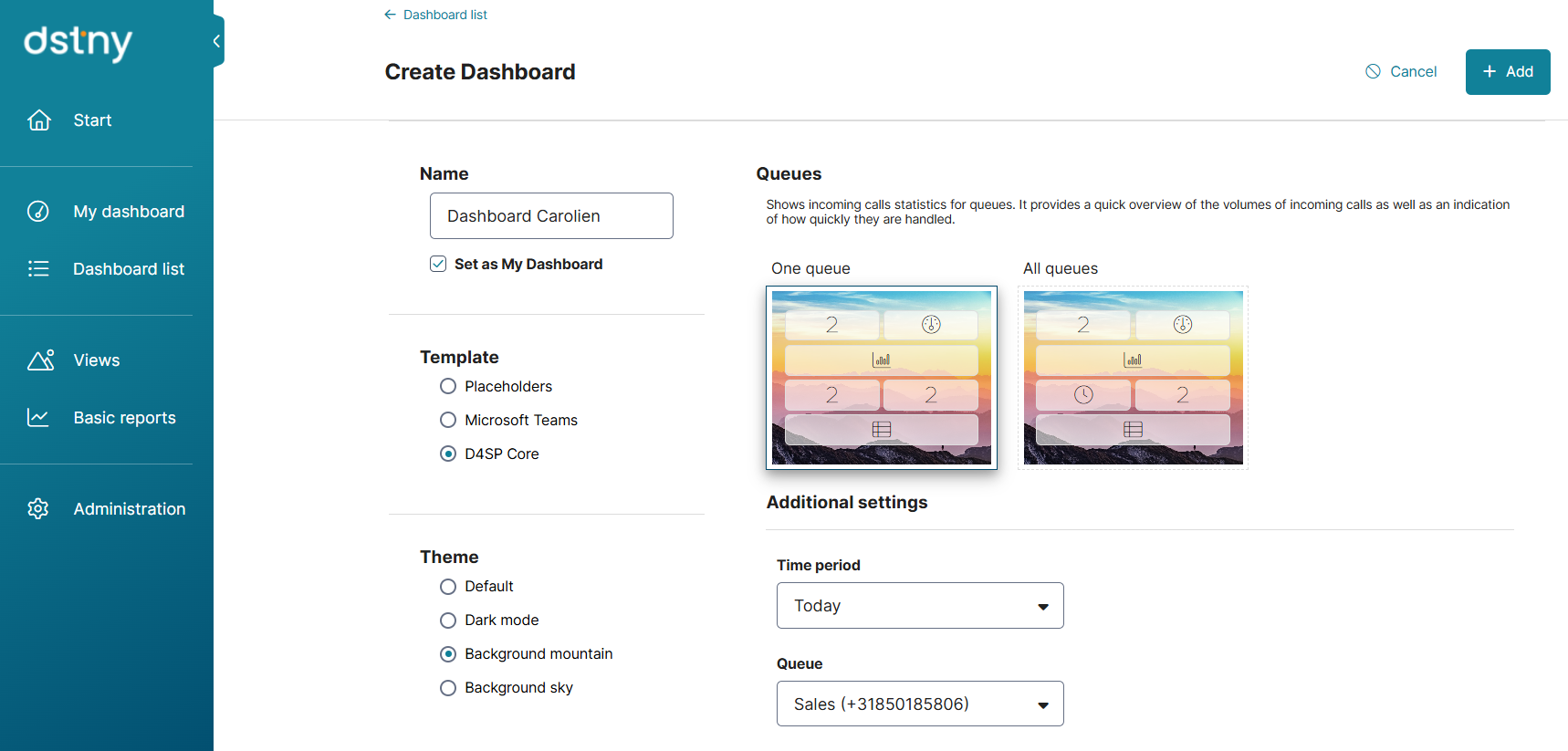
Bij het maken van een nieuw dashboard kan een sjabloon worden gebruikt om snel te starten.
Dashboardsjablonen bieden vooraf gedefinieerde lay-outs die zijn aangepast aan beschikbare gegevens. Een op lay-out gebaseerd Dashboard is vergelijkbaar met een View, maar volledig aanpasbaar.
-
Voer de naam van het nieuwe dashboard in.
-
Vink optioneel het vakje Instellen als Mijn Dashboard aan voor eenvoudige toegang via Mijn Dashboard in de menu’s.
-
Selecteer Template, bijvoorbeeld Plaatshouders, Live Wallboard, enz.
-
Selecteer een thema, bijvoorbeeld Donkere modus, Achtergrond hemel, enz.
-
Selecteer een lay-out.
-
Selecteer Tijdsperiode en/of Wachtrij in vervolgkeuzemenu’s onder Extra instellingen, beschikbaar voor sjablonen Live Wallboard en D4SP Core.
-
Klik op Toevoegen. Het gemaakte dashboard is nu beschikbaar in de Dashboard-lijst in de menu’s.
Widgets toevoegen en configureren
Ongeacht hoe het dashboard is gemaakt (nieuw, met widgets in een speciale lay-out of als een vooraf gedefinieerd dashboard met gegevens), het is altijd mogelijk om het aan te passen in de Dashboard-weergave (open deze vanuit de Dashboard-lijst of het menu Mijn dashboard).
Bijvoorbeeld:
-
Gegevens toevoegen of verwijderen
-
Lay-out wijzigen
-
Tijd- of meetobjecten in een widget wijzigen, enz.
Widgets maken, configureren en verwijderen in het Dashboard
-
Open een dashboard.
-
Klik op Inhoud toevoegen in het menu van de balk om een nieuwe widget aan te maken, of als er een lege widget in het dashboard is, klik dan op +Hier inhoud toevoegen om de geselecteerde widget te vullen met inhoud.
-
Kies in het tabblad Selecteer widgettype een widgettype door te klikken op de beschikbare opties onder:
-
Live data – een widget kan worden gevuld met content van elk van de platforms waar de statistieken vandaan komen, maar ook van externe bronnen en Live data, indien beschikbaar in je systeem.
-
Rapport inhoud
-
Andere inhoud – Eenvoudig of Geavanceerd. In deze stap kan extra inhoud worden toegevoegd, bijvoorbeeld afbeeldingen, video’s en pictogrammen, en ook Iframe-inhoud.
-
-
Selecteer inhoud – verschillende inhoud verschijnt afhankelijk van het geselecteerde widgettype.
-
Selecteer lay-out in het volgende tabblad – verschillende opties verschijnen afhankelijk van de geselecteerde inhoud.
-
Configureer widget verschijnt – voor het configureren van de inhoud en instellingen voor de geselecteerde widget. Het ziet er anders uit voor verschillende widgettypes.
De configuratiemodus is toegankelijk na het maken van de widget: klik op de drie puntjes in de rechterbovenhoek van de widget en selecteer het tandwiel. -
Het is nog steeds mogelijk om in deze stap widget toe te voegen of wijzigingen te annuleren.
-
Voer onder het tabblad Widgetopties de waarde voor de widget in: Periode en Inhoud. Gebruik het Filter en vouw de Objecten uit / in.
-
Onder het tabblad Uiterlijk opties:
-
Achtergrondkleur wijzigen
-
Tekstgrootte
-
Zoomen
-
Koppen (Koptekst, Subkop en Buitenkop)
-
-
Om een widget te verwijderen:
-
Klik op de prullenbak in de rechterbovenhoek van de widget en klik vervolgens op Ja op het waarschuwingsbericht.
-
Selecteer in de bewerkingsmodus een widget en selecteer vervolgens Verwijderen in de werkbalk.
-
Bewerk
Om de bewerkmodus van het Dashboard te openen:
-
Klik op het pennetje in de rechterhoek van een widget of selecteer Opmaak bewerken bovenaan in het Dashboard-menu.
-
Verplaats de widget – klik en houd vast in het midden van de widget en sleep vervolgens naar de gewenste locatie.
-
De grootte van de widget aanpassen – klik en houd de pictogrammen in de rechterbenedenhoek van de widget ingedrukt om de breedte, lengte of beide te wijzigen.
-
Voeg een nieuwe rij/ruimte toe voor een nieuwe widget – klik op de drie stippen tussen de widgets en plaats een widget in de lege rij. Als de rij leeg wordt gelaten, wordt er een verticale afstand van 10px gecreëerd tussen de twee widgets.
-
Plaats widgets vrij – schakel Vrije plaatsing van alle widgets in.
-
De lay-out van het Dashboard reageert niet wanneer de schermgrootte wordt gewijzigd in de modus voor vrije plaatsing.
-
Het is ook mogelijk om de werkbalk onderaan de bewerkingsmodus te gebruiken om:
-
Verplaats een widget naar rechts / naar links
-
De breedte of hoogte samen te trekken of uit te breiden
-
De grootte van een andere widget te kopiëren (vorige of volgende)
-
Verwijderen
-
Vervangen
-
Resetten
-
Wijzig de uitlijning met de bewerkingsknop Links uitlijnen.
-
-
Klik op Wijzigingen opslaan als je klaar bent.
Aanpassen
Dashboard, met zijn flexibele structuur, kan worden aangepast. Voeg een bedrijfslogo, merkkleuren, een reclamevideo of andere elementen en afbeeldingen toe om een Dashboard te maken dat past bij een specifiek bedrijfsprofiel. De achtergrond van het Dashboard wijzigen:
-
Klik op Opties boven in het menu Dashboard.
-
Ga naar de tab Uiterlijkinstellingen.
-
Schakel Achtergrondkleur in.
-
Schakel Achtergrondafbeelding in en upload deze.
Het is ook mogelijk om een van de beschikbare stockafbeeldingen uit het Standaard archief te kiezen. Service Providers kunnen meer afbeeldingen toevoegen.
Selecteer vervolgens hoe de afbeelding wordt weergegeven:-
Achtergrond positie
-
Formaat achtergrond
-
Achtergrond herhalen
-
Dekking achtergrond
-
-
Klik op Opslaan en openen.
Delen
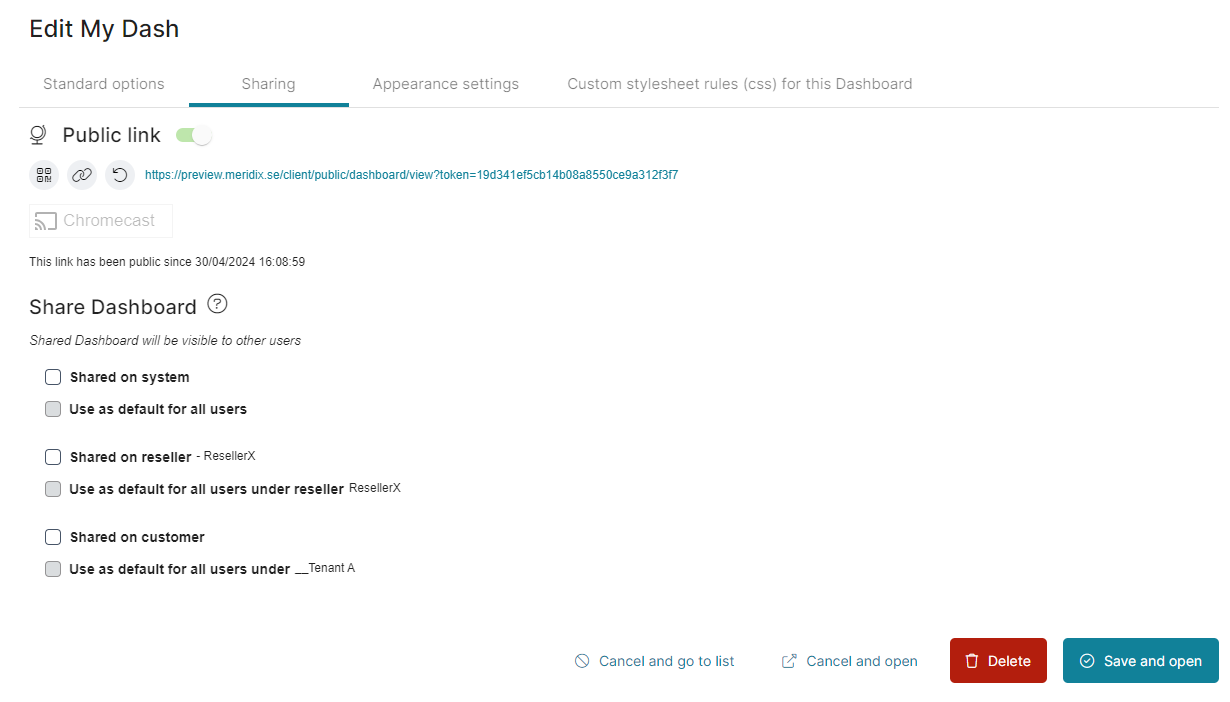
Klik op Delen op een uitgevouwen kaart in de Dashboard-lijst om de opties voor delen te openen. Deze opties zijn ook te vinden onder het tabblad Delen in een reeds geopend dashboard.
Als u de Openbare link inschakelt, wordt een link gemaakt die overal kan worden gekopieerd en verspreid.
Als het dashboard gevoelige gegevens bevat, ga er dan voorzichtig mee om!
Wanneer de Openbare link is ingeschakeld, is het mogelijk om het volgende te doen:
-
De link weergeven als scanbare QR-code.
-
De link kopiëren.
-
Een nieuwe link maken, waardoor de vorige openbare link wordt uitgeschakeld.
-
Het dashboard casten naar een apparaat met de Chromecast-functie.
Een dashboard kan ook worden gedeeld met andere gebruikers in Analytics. Deze dashboards kunnen door elke gebruiker gekopieerd en verder bewerkt worden:
-
Delen op systeem-, reseller- of klantniveau, afhankelijk van de huidige gebruikersrechten.
-
Instellen als standaard dashboard (Mijn Dashboard) op systeem-, reseller- of klantniveau, afhankelijk van de huidige gebruikersrechten.
-
Selecteer specifieke klanten om te delen, afhankelijk van de huidige gebruikersrechten.
Andere gebruikers kunnen dit dashboard zien onder Gedeelde Dashboards, maar het zal alleen meetobjecten en data bevatten waartoe zij toegang hebben.